
南方测绘最新系列测量软件讲解
- 格式:ppt
- 大小:14.04 MB
- 文档页数:52

![南方测绘CASS7[1].0实用教程课件](https://imgs-1438308264.cos.ap-hongkong.myqcloud.com/6f2261d2fe4733687e21aade.webp)
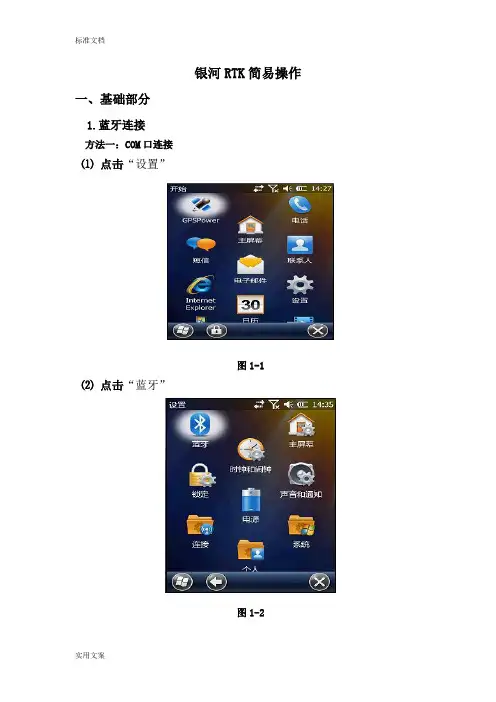
银河RTK简易操作一、基础部分1.蓝牙连接方法一:COM口连接⑴点击“设置”图1-1⑵点击“蓝牙”图1-2⑶在蓝牙设备管理器窗口中选择“添加新设备”,开始进行蓝牙设备扫描。
如果在附近(小于20m的范围内)有可被连接的蓝牙设备,在“选择蓝牙设备”对话框显示搜索结果。
注:整个搜索过程持续10秒钟左右,请耐心等待。
图1-3⑷选中要连接的主机机身编号,弹出“输入密码”窗口,直接点击“下一步”跳过。
图1-4⑸出现“设备已添加”窗口,点击完成。
图1-5⑹在“蓝牙”界面,选中“COM端口”选项卡,选择“新建发送端口”界面。
图1-6⑺选择要连接的RTK主机编号,选择“下一步”,在弹出的“端口”界面选择COM0-COM9中的任一项(假设选中 COM7)。
单击“完成”。
说明:手簿连接GPS主机蓝牙设置阶段已经完成。
图1-7⑻双击“EGStar”工程之星软件→“配置”→“端口设置”选择相应的COM7(与第⑺步架设的串口一致),波特率 115200、仪器类型 RTK→确定。
说明:这时主机上面第一个蓝牙灯(第一个红灯)会亮起,整个蓝牙连接完成。
方法二:直连法⑴双击“EGStar”工程之星软件→“配置”→“蓝牙管理器”图1-8⑵点击“搜索”,耐心等待搜索蓝牙完成,然后找到主机的机身编号选中,点击“连接”→“ok”即可完成手簿跟主机的蓝牙连接,此时相应的主机蓝牙灯(第一个红灯)会亮起。
图1-92主机模式设置2.1基准站外挂模式①配置→仪器设置→主机模式设置→基站→确定②配置→仪器设置→数据链→外置→确定说明:①+②完成后即可设置完基准站外挂模式2.2 移动站电台模式③配置→仪器设置→主机模式设置→移动站→确定④配置→仪器设置→数据链→电台→确定说明:③+④完成后即可设置完移动站电台模式2.3 基准站网络模式⑤配置→仪器设置→主机模式设置→基准站→确定⑥配置→仪器设置→数据链→网络→确定说明:⑤+⑥完成后即可设置完基准站网络模式2.4移动站网络模式⑦配置→仪器设置→主机模式设置→移动站→确定⑧配置→仪器设置→数据链→网络→确定说明:⑦+⑧完成后即可设置完移动站网络模式二、测量前的准备工作1 基准站架设地势开阔、位置较高、无干扰(移动、联通发射塔等),架设好仪器、全向天线,连接好仪器、电源,开机主机。

南方测绘测图精灵的功能与操作教案第一章:概述1.1 课程背景随着科技的不断发展,测绘技术也在不断进步。
南方测绘测图精灵作为一款功能强大的测绘软件,为广大测绘工作者提供了极大的便利。
为了使大家能够更好地掌握并运用该软件,特制定本教案。
1.2 课程目标通过本章的学习,使学员了解南方测绘测图精灵的基本功能及其操作流程,能够熟练地运用该软件进行测绘工作。
第二章:软件安装与启动2.1 软件安装2.1.1 系统要求操作系统:Windows 7/8/102.1.2 安装步骤南方测绘测图精灵安装包;运行安装程序,按照提示完成安装。
2.2 软件启动完成安装后,双击桌面上的“南方测绘测图精灵”图标,即可启动软件。
第三章:软件界面及基本操作3.1 软件界面菜单栏:包含文件、编辑、视图、工具等模块,供用户进行各种操作;工具栏:包含常用的绘图、测量、编辑等工具;状态栏:显示当前软件的状态信息,如坐标、比例尺等;绘图区域:用于显示测绘图纸。
3.2 基本操作3.2.1 新建图纸“文件”菜单,选择“新建图纸”;设置图纸参数,如比例尺、坐标系等;“确定”创建新的图纸。
3.2.2 绘制基本图形使用工具栏中的绘图工具(如直线、矩形、圆等);在绘图区域内确定起点和终点,即可绘制相应的基本图形。
3.2.3 测量距离和角度使用工具栏中的测量工具(如量距、量角);在绘图区域内两点,即可显示两点之间的距离和角度。
第四章:高级绘图与编辑技巧4.1 高级绘图技巧4.1.1 绘制复杂图形使用工具栏中的组合工具(如多边形、圆弧等);在绘图区域内确定各个节点,即可绘制复杂图形。
4.1.2 设置图层“视图”菜单,选择“图层管理”;添加、删除或更改图层名称、颜色等属性;设置当前图层,以便在绘图过程中使用。
4.2 编辑技巧4.2.1 选择与编辑图形使用鼠标左键单击选择图形;右键单击图形,选择“编辑”菜单中的相应命令,如移动、旋转、缩放等。
4.2.2 文字标注与说明“工具”菜单,选择“文字标注”;在绘图区域内确定标注位置,输入所需文字;调整文字样式、大小等属性。