
组织结构图word
- 格式:docx
- 大小:51.99 KB
- 文档页数:1

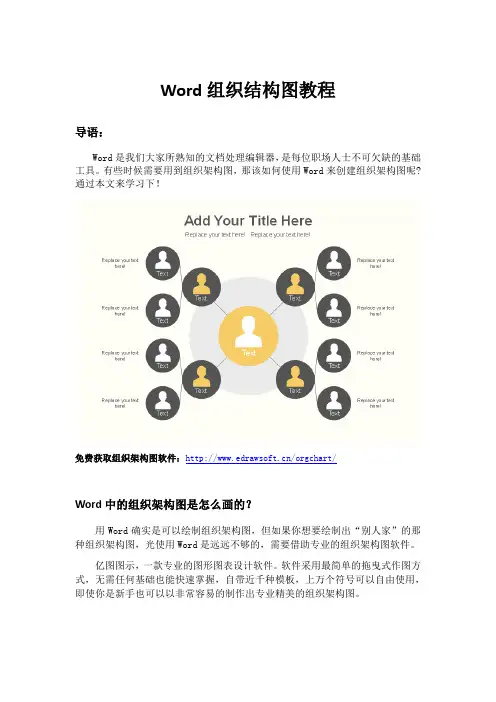
Word组织结构图教程
导语:
Word是我们大家所熟知的文档处理编辑器,是每位职场人士不可欠缺的基础工具。
有些时候需要用到组织架构图,那该如何使用Word来创建组织架构图呢?通过本文来学习下!
免费获取组织架构图软件:/orgchart/
Word中的组织架构图是怎么画的?
用Word确实是可以绘制组织架构图,但如果你想要绘制出“别人家”的那种组织架构图,光使用Word是远远不够的,需要借助专业的组织架构图软件。
亿图图示,一款专业的图形图表设计软件。
软件采用最简单的拖曳式作图方式,无需任何基础也能快速掌握,自带近千种模板,上万个符号可以自由使用,即使你是新手也可以以非常容易的制作出专业精美的组织架构图。
教你在word中快速画出组织架构图
步骤一:
在亿图图示官网,下载亿图图示设计软件(Edraw Max),并完成安装。
步骤二:
打开亿图图示,点击“新建-组织结构图”。
您可以从“例子”中选择现有的模板进行创建结构图,也可以直接创建空白页面。
步骤三:
拖动图标到空白画布后,您可以在右侧属性栏里编辑相关信息。
如果有更多的员工需要加入,可以点击相关按钮进行添加。
步骤四:
组织结构图的背景和标题,都是可以直接使用软件的模板进行修改。
步骤五:
最后就是要保存为word格式了,点击“文件”回到软件的初始界面,然后选择“office”----“word”,最后点击确认保存就好。
获取更多组织架构图软件使用技巧:/software/orgchart/。

使用Flow功能在Word中创建流程图和组织结构图Microsoft Word是一个广泛使用的办公软件,它不仅可以用来编辑文档,还有一些强大的功能,如创建流程图和组织结构图。
在本文中,我们将介绍如何使用Word中的Flow功能来实现这些图表的创建。
首先,我们需要打开Word并创建一个新的文档。
在顶部的菜单栏中,我们可以看到一个名为“插入”的选项。
点击这个选项,然后在下拉菜单中选择“SmartArt”。
SmartArt是Word中的一个功能,它允许我们创建各种类型的图表和图形。
在SmartArt面板中,我们可以看到不同的图表类型,包括流程图和组织结构图。
我们可以根据需要选择其中一个类型。
如果我们选择了流程图类型,Word会自动创建一个空白的流程图,并在右侧的面板中显示相关选项。
我们可以在面板中添加文本框,以表示流程图中的不同步骤或节点。
我们可以通过单击面板中的“添加形状”按钮来添加新的文本框,并通过拖动和调整大小来调整它们的位置和大小。
除了添加文本框,我们还可以在流程图中添加箭头或连线,以表示不同步骤之间的关系。
我们可以通过单击面板中的“连接形状”按钮来添加箭头或连线,并通过拖动它们来连接不同的文本框。
在创建组织结构图方面,Word的流程图功能同样提供了很多便利。
我们可以使用组织结构图类型来创建一个具有层级结构的图表。
在面板中,我们可以添加不同的文本框来表示不同的职位或角色,并通过箭头或连线来表示它们之间的关系。
除了基本的文本框和箭头,Word的流程图功能还提供了其他一些高级选项。
例如,我们可以更改文本框的颜色和样式,以使图表更加美观。
我们还可以添加背景色和边框,以及调整箭头的样式和粗细。
在完成流程图或组织结构图的创建后,我们可以将其保存为Word文档或导出为其他格式,如PDF或图像文件。
这样,我们就可以方便地与他人共享或打印这些图表。
总之,使用Flow功能在Word中创建流程图和组织结构图非常简单。

word组织结构图职务说明
Word是一款常用的文档处理软件,其组织结构图可以用来展示和说明一个组织中不同职务的层级关系和职责范围。
以下是一个Word组织结构图职务说明的例子:
组织名称:ABC公司
职务说明:
1. 首席执行官(CEO)
- 负责制定公司整体战略和发展方向
- 监督各部门的运营和绩效
- 与高层管理层合作,决策重要事项
- 代表公司与外部合作伙伴进行谈判和合作
2. 部门经理
- 负责领导和管理各个部门的运营和人员
- 制定部门的发展目标和计划
- 分配和管理资源,保证每个部门的正常运转
- 协调不同部门之间的合作,解决问题和冲突
3. 职能主管
- 负责实施公司整体战略和目标在特定职能领域的实施
- 领导和管理特定职能团队的成员
- 制定职能团队的目标和计划
- 提供专业知识和指导,解决相关问题和挑战
4. 项目经理
- 负责领导和管理特定项目的实施和完成
- 制定项目目标和计划
- 确定项目资源需求和分配
- 协调项目团队成员的工作,监督项目进展和绩效
5. 员工
- 根据职责和工作安排,完成分配的任务和工作
- 遵守公司政策和流程,保证工作质量和效率
- 及时上报工作进展和问题
- 融入团队,积极发展个人能力和技能
以上是ABC公司的组织结构图职务说明,不同职务担负着不同的责任和职责,共同协作,实现公司的整体目标和发展。
这样的结构图和职务说明能够帮助员工和外部人士更好地了解组织的组织和职责分工,提高工作效率和协作能力。

如何在Word中插入并编辑组织结构图在日常的办公和文档处理中,组织结构图是一种非常有用的工具,它可以清晰地展示组织内部的架构、层级关系和职责分工。
而 Word 作为一款广泛使用的文字处理软件,为我们提供了便捷的插入和编辑组织结构图的功能。
下面,我将详细为您介绍如何在 Word 中实现这一操作。
首先,打开您的 Word 文档,并将光标定位到您想要插入组织结构图的位置。
接下来,在 Word 的菜单栏中选择“插入”选项卡。
在“插入”选项卡中,您会看到“插图”组,点击其中的“SmartArt”按钮。
这时,会弹出一个“选择 SmartArt 图形”的对话框。
在这个对话框中,有各种各样的图形类型可供选择。
我们要找的组织结构图通常在“层次结构”类别中。
点击“层次结构”,您会看到多种不同风格和布局的组织结构图模板。
选择一个您认为最符合需求的模板,比如常见的“组织结构图”或“层次结构列表”等,然后点击“确定”按钮。
此时,一个基本的组织结构图就会插入到您的 Word 文档中。
插入组织结构图后,就可以开始编辑其中的内容了。
首先,您可以通过点击图中的文本框来输入相关的名称和信息。
比如,如果是一个公司的组织结构图,您可以在各个框中输入部门名称、职位名称以及负责人姓名等。
如果需要添加新的层级或分支,可以通过以下几种方式实现。
一种方法是选中现有的某个框,然后在“SmartArt 工具设计”选项卡中,点击“添加形状”按钮。
根据您想要添加的位置,可以选择“在上方添加形状”“在下方添加形状”“在前方添加形状”或“在后方添加形状”。
另一种添加分支的方法是,当您将鼠标指针放在某个框的边缘时,会出现一个小的加号“+”,点击这个加号也可以快速添加新的分支。
如果要删除某个分支或框,只需选中它,然后按下“Delete”键即可。
在编辑组织结构图的文本内容时,您还可以调整字体、字号、颜色等格式,使其更符合文档的整体风格。
另外,对于组织结构图的布局和样式,Word 也提供了很多自定义的选项。