
VMware vSphere相关产品安装配置步骤
- 格式:pdf
- 大小:8.88 MB
- 文档页数:52

Vmware-Vcenter6.0-详细安装配置文档一、VMware vSphere 6(RC版)安装配置系列文章:1、试用vSphere 6(一):安装ESXi 6 RC版2、试用vSphere 6(二):使用vSphere Client 6.0管理ESXi主机3、试用vSphere 6(三):安装vCenter 6(独立数据库)之:域控服务器安装与配置4、试用vSphere 6(三):安装vCenter 6(独立数据库)之:数据库服务器安装与配置5、试用vSphere 6(三):安装vCenter 6(独立数据库)之:vCenter安装与配置6、试用vSphere 6(四):配置数据中心(添加ESXi主机、新建数据中心\集群等)7、试用vSphere 6(五):ESXi主机添加iSCSI存储8、试用vSphere 6(六):VCSA(6.0.0.2175370)的安装与配置二、VMware vSphere 6 RC版下载三、整个实验环境如下:数据中心名称:DataCenterESXi集群名称:Cluster域:vsphere6.local业务网网络:192.168.232.0/24,网关:192.168.232.2iSCSI网络:192.168.222.0/24ESXi主机01:192.168.232.100,iSCSI网卡:192.168.222.100,主机名:esxi01 ESXi主机02:192.168.232.101,iSCSI网卡:192.168.222.101,主机名:esxi02 域控服务器01:192.168.232.201,主机名:dc01域控服务器02:192.168.232.202,主机名:dc02vCenter数据库服务器:192.168.232.203,主机名:vcdbvCenter服务器:192.168.232.204,主机名:vCenteriSCSI服务器:192.168.222.10四、实验拓扑图:—————————————————————————————————————————-1、安装ESXi 6主机首先安装两台ESXi主机,ESXi的安装和5没有大的区别,直接按照提示安装即可,使用VMware-VMvisor-Installer-6.0.0-2159203.x86_64.iso镜像进行安装,如下图:选择ESXi系统安装目标盘按F11开始安装安装完成后将自动重启启动完成后如下图按F2,输入root密码,选择Configure Management Network选择配置IPv4如下图,选择静态地址,然后输入规划好的ESXi主机的IP:192.168.232.100,完成后按回车。

vSphereESXI7.0部署详细安装指南,奶妈级安装教程(附镜像下载)vSphere ESXI 7.0部署详细安装指南,奶妈级安装教程(附镜像下载)本⽂将展⽰使⽤原始ISO镜像⽂件安装vSphere ESXI 7.0所需的所有步骤1.下载ESXi7.0镜像并刻盘,可参考下⽅⽂章进⾏引导盘刻录镜像⽂件请点击下⽅链接下载vSphere ESXI 7.0镜像 Rufus U盘安装盘制作(Windows)vSphere ESXI 7.0镜像 U盘安装盘制作(macOS)2.设备使⽤U盘引导启动,进⼊引导界⾯,默认选择第⼀项开始进⼊系统安装流程3.系统加载安装⽂件,等待进度条完成4.加载VMkerne⽂件,此屏幕会显⽰设备的CPU和内存配置信息5.所有⽂件加载完成后会出现欢迎语,按【Enter】开始安装VMware ESXi 7.06.系统出现安装许可信息界⾯,选择【F11】接受“Accept and Continue”,接受许可协议,进⼊下⼀步安装;7.提⽰选择安装VMware ESXi 使⽤的存储,ESXi⽀持U盘以及SD卡安装,如系统中存在多块存储设备,选择需要安装系统的磁盘;。
8.如果原服务器安装有其他ESXi版本,则根据需求选择安装⽅式。
1)升级Esxi,保留VMFS数据存储2)安装Esxi,保留VMFS数据存储3)安装Esxi,覆盖VMFS数据存储(全新安装,将清除所有磁盘数据)选择磁盘后的确认页⾯,确认会覆盖磁盘上原本存在的内容,按【Enter】下⼀步。
9.提⽰选择键盘类型,默认“US Default”,按【Enter】继续。
10.配置管理员密码(默认⽤户为root)。
[ROOT密码要求]默认情况下,创建密码时,必须混合使⽤以下四个字符类的字符:⼩写字母,⼤写字母,数字和特殊字符,例如下划线或破折号,对于ESXi的默认密码策略,这是⼀项硬性要求。
默认情况下,密码长度⼤于7且⼩于40个字符。
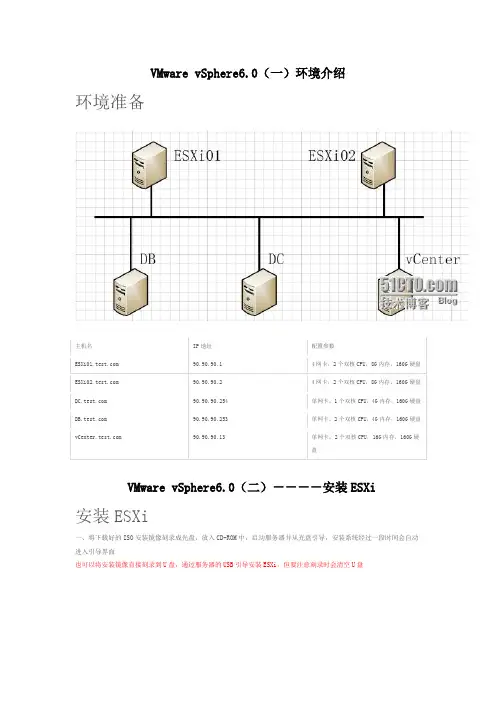
VMware vSphere6.0(一)环境介绍环境准备主机名IP地址配置参数 90.90.90.1 4网卡,2个双核CPU,8G内存,160G硬盘 90.90.90.2 4网卡,2个双核CPU,8G内存,160G硬盘 90.90.90.254 单网卡,1个双核CPU,4G内存,160G硬盘 90.90.90.253 单网卡,2个双核CPU,4G内存,160G硬盘 90.90.90.13 单网卡,2个双核CPU,16G内存,160G硬盘VMware vSphere6.0(二)----安装ESXi安装ESXi一、将下载好的ISO安装镜像刻录成光盘,放入CD-ROM中,启动服务器并从光盘引导,安装系统经过一段时间会自动进入引导界面也可以将安装镜像直接刻录到U盘,通过服务器的USB引导安装ESXi,但要注意刻录时会清空U盘二、正在自动开始引导ESXi6.0安装程序三、来到ESXi安装的欢迎界面,按“回车”进入下一步四、协议界面,按“F11”进入下一步五、此时系统开始自动查询可用存储设备六、在选择磁盘页面中,选择要在其上安装 ESXi 的存储设备,如果这里有iSCSI存储设备也可以进行选择,然后按“回车”进入下一步选择磁盘时,千万不要依赖列表中的磁盘顺序,其磁盘顺序是由BIOS确定的如果选择的是 SSD,则同一磁盘组中的 SSD 和所有基础 HDD 将被清除如果选择的是 HDD,并且磁盘组有两个以上磁盘,则只有选定的 HDD 才会被清除如果选择的是 HDD 磁盘,并且磁盘组的磁盘不超过两个,则 SSD 和选定的 HDD 将被清除七、选择键盘类型,默认即可,按“回车”进入下一步八、设置管理员root的密码,大于等于7位即可,按“回车”进入下一步九、此时系统正在自动整理和收集安装信息十、确认以上配置无误后,即可按“F11”开始安装ESXi了十一、正在安装ESXi操作系统十二、安装完成,按“回车”重启服务器配置ESXi一、在ESXi主界面,按“F2”弹出登陆框,输入管理员root密码,然后按“回车”登陆ESXi系统二、选择“Configure Management Network”,按“回车”进入网络配置界面Configure Password 配置root密码Configure Lockdown Mode 配置锁定模式。