
SuperWorks详细设计教程
- 格式:ppt
- 大小:1.47 MB
- 文档页数:100
SuperWORKS教程
1、打开SuperWORKS软件。
先点“文件→新建”,然后选择acad.dwt,确定。
然后点“SuperWORKS→环境设置→设置图幅”,设置图纸的大小。
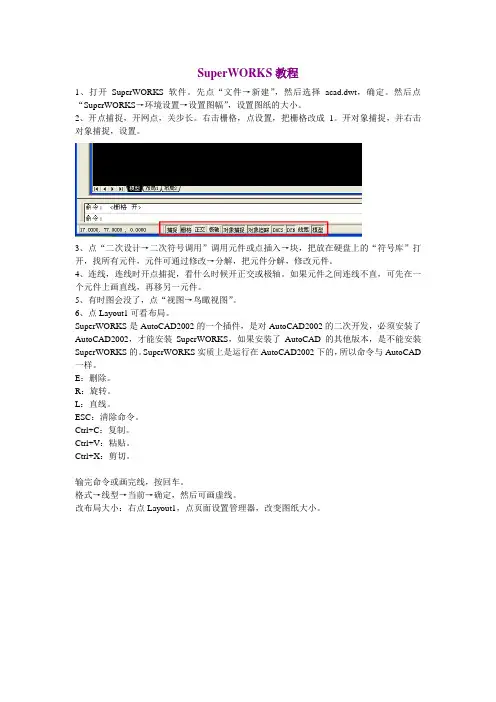
2、开点捕捉,开网点,关步长。
右击栅格,点设置,把栅格改成1。
开对象捕捉,并右击对象捕捉,设置。
3、点“二次设计→二次符号调用”调用元件或点插入→块,把放在硬盘上的“符号库”打开,找所有元件,元件可通过修改→分解,把元件分解,修改元件。
4、连线,连线时开点捕捉,看什么时候开正交或极轴。
如果元件之间连线不直,可先在一个元件上画直线,再移另一元件。
5、有时图会没了,点“视图→鸟瞰视图”。
6、点Layout1可看布局。
SuperWORKS是AutoCAD2002的一个插件,是对AutoCAD2002的二次开发,必须安装了AutoCAD2002,才能安装SuperWORKS,如果安装了AutoCAD的其他版本,是不能安装SuperWORKS的。
SuperWORKS实质上是运行在AutoCAD2002下的,所以命令与AutoCAD 一样。
E:删除。
R:旋转。
L:直线。
ESC:清除命令。
Ctrl+C:复制。
Ctrl+V:粘贴。
Ctrl+X:剪切。
输完命令或画完线,按回车。
格式→线型→当前→确定,然后可画虚线。
改布局大小:右点Layout1,点页面设置管理器,改变图纸大小。
欢迎使用免费工具集软件●电路绘制●明细表编辑器●一次方案●典型图库●端子模块●电缆模块●辅助功能●附录保留所有权利前言SuperWORKS免费工具集是利达软件专为电力工程设计部门从事二次设计的电气工程师开发的,旨在帮助设计人员提高CAD绘图的效率,减少重复性劳动;同时,使设计人员对我公司专业电气设计CAD软件SuperWORKS软件有一个初步了解及体验。
本免费工具集仅包含了SuperWORKS软件的最基本功能。
全功能SuperWORKS设计院版,在项目图纸管理、智能查图、互动改图及材料表、端子表、电缆表智能生成方面功能将更加强大。
本次推出的SuperWORKS免费工具集基于AutoCAD R14平台,基于R2002平台的免费工具集也将随后推出,请用户从我们的网站下载。
SuperWORKS软件每8~10个月就会推出更新版,下一版本将增加变电所一次设计内容,软件的图库也在经常更新之中。
欢迎用户通过我们的网站注册,以便及时通过电子邮件得到软件升级的最新消息。
通过我们的产品,使您从繁琐的重复性劳动中解脱出来,带给您全新的工作效率提升和体验,是我们的最大愿望。
我们热切期待着您的反馈意见和建议,以利于我们进一步改进,成为您工作中的好帮手。
安装说明用户可以从两种渠道获得SuperWORKS免费工具集:1、从网上下载安装软件:网上注册系统自动将安装序列号(同时也是图库解压密码)SuperWORKS free zip 解压安装文件安装图库:下载图库压缩文件解压图库文件到免费工具集安装目录的Standard drawing 。
为了便于用户下载,系统把图库按类型分成了多个压缩文件,以免文件太大,难以下载。
2、从光盘安装用户亦可免费向我们索取SuperWORKS免费工具集光盘,然后从光盘运行Setup 文件即可完成安装过程。
环境设置绘图环境初始化调用菜单:[SuperWORKS]—[环境设置]—[绘图环境初始化]图标按钮:命令:setting主要功能:将当前图纸初始化至SuperWORKS设定的绘图环境中(即ACAD.DWT模板文件所规定的字体、层等系统默认设置)。

SuperWorks V8.0工厂版学习及使用总结superworksv8.0工厂版学习及使用总结1.单端符号,无论是拖动插入还是截线插入,符号删除后,非接线端的连线不能恢复;多端元件符号删除后,连线自动恢复连接;2.组合元件内部端子不要标号,只标端号(左端或右端);3.连线时,多个元件在一条线上的,可以轻易带动直线,元件内部外部自动相连接、分断,十分便利;4.使用cad基本命令连线也可以,但不会自动断开;sw的命令连线可以自动断开,同时也可以使用cad命令进线延长拉伸等修改;5.繁杂的如框架断路器、综保装置等,在搞原理图时必须标端号,因为软件再原词端号的情况下就是通过辨识元件内部的逻辑关系去顺利完成接线的;6.多端元件库的建立是为了方便原理接线时使用的,可以使用sw组合生成,也可以用cad基本命令完成;7.密著件的标注,如果不围框女团元件―元件标号:端号;或者标端号,最后采用围框女团元件去定义;8.已标好的线号、标号、端号和安装位置等,可以点击拖动到自认为美观或者需要的位置,不影响原理图;9.二次元件的激活、移动、替代必须讲究技巧,比如说替代可以先找出想最终替代为的元件,在下方挑选替代为当前,然后根据提示信息挑选须要替代的元件;10.端子,不管类型为单端还是多端,标号与与其相连的连线线号自动相同;学教端子两边线号可以不一样,普通端子预设为相同相同时报弄错;11.如何在二次原理图里图画系统图,调用一次即可;12.元件明细表修正可以协同修正元件属性;13.生成接线图自动匹配调用的接线图章可以修改添加删除等,都是一次性的,如果需要最终改变,去接线图章图库管理里面修改等;14.原理图端子表中,接线图端子表的分解成,跟系统设置有关;可以两表都存有,也可以原理图端子表中当作接线端子表即为只有一个端子表中;15.面板分布完成,接线时提示接线图章逻辑关系不存在问题的解决办法,一般是端子表清空,重新生成,再接线即可;16.接线图分解成,首先找寻原理图的端号;其次就是根据原理图的逻辑;如果逻辑和端号都不存有,则无法接线;17.利驰可提供免费建库“需提供元件的cad或图片资料,型号”。

SuperWORKS 工厂版V8.0帮助目录1. 第一章环境设置 (7)1.1 1-1 绘图环境初始化 (7)1.2 1-2 系统设置 (7)1.3 1-3 设置图幅 (12)1.4 1-4 图幅替换 (14)1.5 1-5 标题栏填写 (14)1.6 1-6 标题栏库管理 (15)1.7 1-7 插入标题栏 (17)1.8 1-8 标题栏替换 (18)1.9 1-9 标题栏批替换 (18)1.10 1-10 动态提示打开/关闭 (20)1.11 1-11 文件任务栏隐藏显示 (20)1.12 1-12 项目/设备显示 (20)2. 第二章项目与设备 (21)2.1 2-1 项目/设备新建并打开 (21)2.2 2-2 项目/设备打开 (22)2.3 2-3 项目/设备关闭 (23)2.4 2-4 文件保存到项目/设备 (23)2.5 2-5 项目/设备管理 (24)2.6 2-6 项目清册 (25)2.7 2-7 文件类型扩充 (26)2.8 2-8 图纸批处理及目录生成 (27)2.9 2-9 图纸批打印 (29)2.10 2-10 图纸比对 (32)2.11 2-11 元件状态记录 (33)2.12 2-12 元件历史查询 (34)3. 第三章二次原理设计 (36)3.1 3-1 原理图设计 (36)3.1.1 3-1-1 图纸属性定义 (36)3.1.2 3-1-2 围框定义元件安装位置 (37)3.1.3 3-1-3 链式画法 (39)3.1.4 3-1-4 回路线框调用画法 (42)3.1.5 3-1-5 点式画法 (47)3.1.6 3-1-6 转换开关设计 (49)3.1.7 3-1-7 多线绘制 (52)3.1.8 3-1-8 典型图库调用 (55)3.1.9 3-1-9 PLC元器件数据库 (58)3.1.10 3-1-10 PLC元器件绘制 (61)3.1.11 3-1-11 属性编辑 (64)3.1.12 3-1-12 符号属性刷 (67)3.1.13 3-1-13 组合元件 (68)3.1.14 3-1-14 线号编辑 (70)3.1.15 3-1-15 标号批标注 (71)3.1.16 3-1-16 线号批标注 (72)3.1.17 3-1-17 端号批标注 (73)3.1.18 3-1-18 端子信息批描述 (75)3.1.19 3-1-19 屏面布置图调用 (76)3.1.20 3-1-20 屏端子统计及端子条绘制 (77)3.2 3-2 原理图编辑修改 (79)3.2.1 3-2-1 符号反向 (79)3.2.2 3-2-2 符号复制 (80)3.2.3 3-2-3 符号替换 (80)3.2.4 3-2-4 符号移动 (82)3.2.5 3-2-5 符号删除 (82)3.2.6 3-2-6 字符替换 (83)3.2.7 3-2-7 电路复制与粘贴 (85)3.2.8 3-2-8 单根线引脚属性定义 (86)3.2.9 3-2-9 元件类型定义 (86)3.3 3-3 查图及联动修改 (87)3.3.1 3-3-1 元件查询及修改 (87)3.3.2 3-3-2 线号查询及修改 (89)3.3.3 3-3-3 文字查询及修改 (90)3.3.4 3-3-4 电路图检查 (93)3.3.5 3-3-5 文字链接定义 (96)3.3.6 3-3-6 文字链接编辑 (97)3.3.7 3-3-7 实体链接定义 (98)3.3.8 3-3-8 链接打开 (100)4. 第四章二次接线 (101)4.1 4-1 网络表生成 (101)4.2 4-2 明细表生成 (102)4.3 4-3 元件分板 (110)4.4 4-4 端子表生成 (115)4.5 4-5 元件布置 (130)4.6 4-6 接线路径调整 (137)4.7 4-7 接线生成 (138)4.8 4-8 接线查看 (142)4.9 4-9 接线删除 (143)4.10 4-10 接线图元件逻辑关系查看 (144)4.11 4-11 连片集中布置 (145)4.12 4-12 小母线排 (146)4.13 4-13 出接线表 (147)4.14 4-14 生产规范书 (148)4.15 4-15 一二次元件明细汇总 (150)4.16 4-16 一键更新 (152)5. 第五章库管理维护 (154)5.1 5-1 库管理 (154)5.1.1 5-1-1 符号建库 (155)5.1.2 5-1-2 符号分类 (159)5.1.3 5-1-3 等价符号 (159)5.1.4 5-1-4 多端元件库管理 (161)5.1.5 5-1-6 接线图章库管理 (166)5.1.6 5-1-7 数据库管理 (179)5.1.7 5-1-8 库备份 (183)6. 第六章接线图章布置手动接线工具箱 (185)6.1 6-1 接线图章布置工具箱 (185)6.1.1 6-1-1 接线图章工具箱 (185)6.1.2 6-1-2 手动明细 (186)6.1.3 6-1-3 自动布置 (191)6.1.4 6-1-4 手动布置 (191)6.1.5 6-1-5 安装位置修改 (193)6.1.6 6-1-6 序号修改 (193)6.1.7 6-1-7 标号修改 (194)6.1.8 6-1-8 明细修改 (194)6.1.9 6-1-9 接线图元件修改及查看 (195)6.1.10 6-1-10 图章替换 (198)6.1.11 6-1-11 图面调整 (199)6.1.12 6-1-12 统计明细 (200)6.2 6-2 手动接线工具箱 (201)6.2.1 6-2-1 手动接线工具箱 (201)6.2.2 6-2-2 手动接线 (202)6.2.3 6-2-3 点点接线 (212)6.2.4 6-2-4 接线移动 (213)6.2.5 6-2-5 双向接线删除 (214)6.2.6 6-2-6 整组接线删除 (214)6.2.7 6-2-7 全部接线删除 (214)6.2.8 6-2-8 接线查看 (214)6.2.9 6-2-9 接线重新生成 (216)6.2.10 6-2-10 接线端子表重新生成 (216)6.2.11 6-2-11 出接线表 (217)7. 第七章一次设计 (219)7.1 7-1 一次系统图生成 (219)7.1.1 7-1-1 一次系统图模板设置 (219)7.1.2 7-1-2 一次系统图图框绘制 (221)7.1.3 7-1-3 一次系统图图框更新 (221)7.1.4 7-1-4 母线绘制 (222)7.1.5 7-1-5 母线编辑 (222)7.1.6 7-1-6 一次方案调用 (223)7.1.7 7-1-7 一次方案属性编辑 (224)7.1.8 7-1-8 一次方案块明细编辑 (226)7.1.9 7-1-9 一次方案块替换 (227)7.1.10 7-1-10 一次方案查询修改及明细输出 (227)7.1.11 7-1-11 一次系统图填充 (229)7.1.12 7-1-12 一次方案建库 (230)7.1.13 7-1-13 一次系统图编辑器 (232)7.2 7-2 一次原理设计 (234)7.2.1 7-2-1 一次元件标注设置 (234)7.2.2 7-2-2 一次符号调用 (235)7.2.3 7-2-3 一次组合元件 (236)7.2.4 7-2-4 属性编辑 (237)7.2.5 7-2-5 一次元件明细表 (237)7.3 7-3 一次符号与一次元件库管理 (238)7.3.1 7-3-1 一次符号建库 (238)7.3.2 7-3-2 一次符号分类 (239)7.3.3 7-3-3 一次元件数据库 (240)8. 第八章面板开孔设计 (241)8.1 8-1 面板绘制 (242)8.2 8-2 面板编辑 (242)8.3 8-3 元件开孔图自动布置 (243)8.4 8-4 元件开孔图手动布置 (246)8.5 8-5 开孔图库管理 (247)9. 第九章辅助功能 (250)9.1 9-1 制表 (250)9.2 9-2 增加单元格 (251)9.3 9-3 词组调用 (252)9.4 9-4 明细表编辑器 (253)9.5 9-5 文字属性编辑 (255)9.6 9-6 文字对齐 (256)9.7 9-7 文字字符串替换 (257)9.8 9-8 直线转多义线 (257)9.9 9-9 线宽变换 (257)9.10 9-10 线型变换 (257)9.11 9-11 层变换 (258)9.12 9-12 层删除 (259)9.13 9-13 显示隐藏实体 (259)10. 第十章端子电缆工具箱 (260)10.1 10-1 端子表工具箱 (260)10.1.1 10-1-1 端子表工具箱 (260)10.1.2 10-1-2 端子表定义 (261)10.1.3 10-1-3 空端子表绘制 (265)10.1.4 10-1-4 端子表填写 (267)10.1.5 10-1-5 端子表批填写 (268)10.1.6 10-1-6 联络端子 (269)10.1.7 10-1-7 电流端子粗线绘制 (270)10.1.8 10-1-8 端子引线 (271)10.1.9 10-1-9 端子插入 (272)10.1.10 10-1-10 端子删除 (272)10.1.11 10-1-11 端子表安装位置定义 (272)10.1.12 10-1-12 端子表文字分类 (274)10.1.13 10-1-13 端子表分割 (275)10.1.14 10-1-14 端子表分割插入 (276)10.1.15 10-1-15 原理图端子表定义 (277)10.1.16 10-1-16 接线图端子表定义 (277)10.2 10-2 电缆工具箱 (278)10.2.1 10-2-1 电缆工具箱 (278)10.2.2 10-2-2 端子表电缆自动生成 (278)10.2.3 10-2-3 电缆绘制 (279)10.2.4 10-2-4 电缆插入 (280)10.2.5 10-2-5 电缆删除 (281)10.2.6 10-2-6 电缆参数定义 (281)10.2.7 10-2-7 电缆安装单位批定义 (283)10.2.8 10-2-8 电缆编号批定义 (284)10.2.9 10-2-9 电缆连线 (285)10.2.10 10-2-10 电缆连线调整参数设置 (292)10.2.11 10-2-11 电缆连线调整 (292)10.2.12 10-2-12 电缆查询 (293)10.2.13 10-2-13 电缆统计 (294)10.2.14 10-2-14 端子表电缆标注设置 (295)10.2.15 10-2-15 电缆参数字库扩充 (296)11. 附录AutoCAD系统预备知识 (298)11..1 一、基本编辑命令 (298)11..2 二、辅助绘图命令 (299)11..3 三、坐标系统及用户坐标 (302)11..4 四、基本屏幕操作命令 (304)11..5 五、基本编辑命令 (305)11..6 六、块操作 (309)11..7 七、层、颜色及线型 (311)11..8 八、简化命令制作 (312)1. 第一章环境设置主要功能:使未在*cad.dwt模板文*下进行绘制的图形,恢复到绘图环*下(注:Acad.dwt中定义了SuperWORKS正常运行所需的基本环境及参数)。