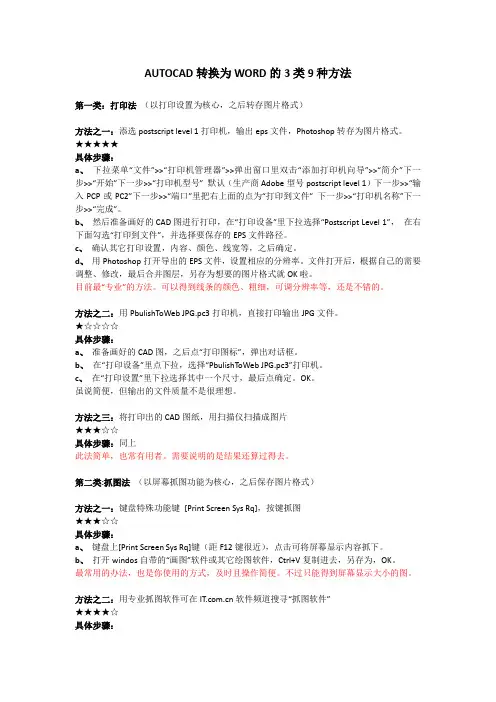
cad 转成word使用方法
- 格式:doc
- 大小:895.00 KB
- 文档页数:10
教你如何从CAD中快速截取清晰的图片到WORD中
老是看到有朋友问怎样从CAD中快速截取清晰的图片用于word文档,因为本人因为工作原因经常要截图,深知截图工作的繁琐程度,在这里把工作中截图的一些技巧发出来和大家一起分享一下,希望对需要的朋友有所帮助。
平时从CAD中截图有几种用途,无非是与人在线交流需要发送图片以快捷说明问题,或者需要截取图片制作WORD文档等。
如果只是在线交流需要截图,那么大可不必在乎CAD 的黑色背景,直接使用QQ的快速截图功能(默认快捷键“Ctrl+Alt+A”)截图,或者使用WI NDOWS系统自带的的拷屏按键“Prt sc”复制屏幕内容,然后发送给对方。
但是如果需要制作文档就比较麻烦了,需要将CAD的背景设置为白色然后再复制,然后粘贴到WORD中。
然而这样制作的图片像素不高,制作文档不太合适,如果你需要截取像素高一点的图片用于文档就需要借助外部软件实现了。
我平时工作中使用的是BETTERWMF软件,在我使用过的截图软件中算不错的,在这里和大家分享一下(有点广告的嫌疑,暴汗……)。
软件在附件中有,是V5.0的汉化破解版。
安装过程我就不说了,相信看到这篇帖子的朋友也不需要我出这种扫盲教程吧。
1、程序安装完成后打开你需要截图的文件,我的图纸是在布局空间的,布局空间只有图框和标注以及说明文字,图形在模型空间,这就需要把所有东西全部转化到模型空间,否则在布局空间截图的话就只能截取到图框和文字说明了。
切换到布局空间输入chspace命名,
然后选择布局空间的图框以及标注、文字说明等,再回车,所有的东西就全部转换到模型空间了。
如果图形全部在模型空间的朋友可以跳过这一步。
2、打开刚才安装的BETTERWMF,出现下图的界面,然后根据你的需要设置各选项。
建议将“线和文字”以及“填充颜色”都设置为“全部修改为黑色”,因为如果你图纸里有黄色、红色等线条,那么截取图片到WORD里面之后因为WORD是白色背景,那么线条就看不清楚。
常规选项里的“移除AutoCAD背景颜色”也根据你的需要设置,一般把勾勾点上就好。
设置完成后点“应用”。
3、切换到CAD,选中你所需要截图的部分:
4、按“Ctrl+C”复制,在你的光标附近出现一个小框框,提示“剪贴板中的数据已被BetterW MF修改”,表示已经截图成功:
5、打开WORD,按“Ctrl+V”粘贴,你所需要的图片就出现了,图片大小刚好就是你所复制的线条等CAD元素的外轮廓大小,然后你可以根据需要调整图片的大小或者再次裁剪图片:
图片可以放大,放大之后图片还是很清晰。
图片插入WORD或者PPT中都是同样的操作,我就不重复说明了。
PS:家里是XP系统,安装的是CAD2008和OFFICE2003,办公室是WIN7,安装的是CA D2011和OFFICE2007,都可以正常使用。
唉,打字速度太慢了,随便写这么篇帖子竟然有一千多字,加截图和贴图等花了我一个半小
时,希望能对大家有所帮助,如果能让大家工作的时候更快捷更方便那我这一个半小时也就算是花得值了~~~。