
中通快递 - EXCEL打印模板
- 格式:xlsx
- 大小:9.69 KB
- 文档页数:1

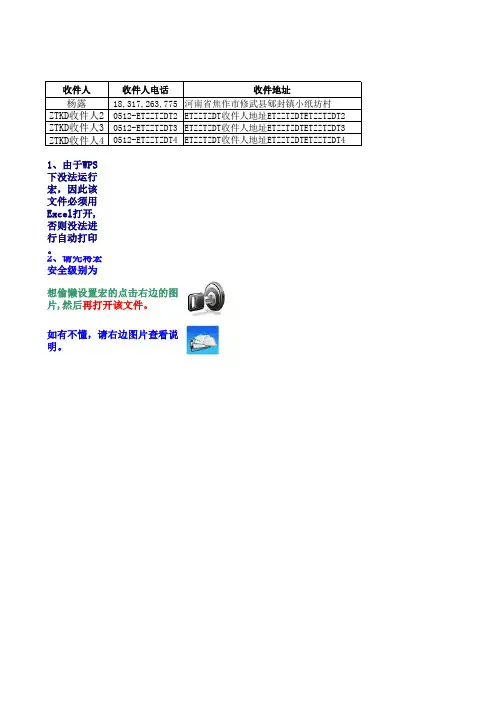

中通快递模板
中通快递是中国领先的快递公司之一,为了方便用户寄送包裹,我们为您提供
了一份模板,帮助您填写清楚准确的快递单信息,以确保包裹能够准时送达目的地。
寄件人信息:
姓名,________________。
电话,________________。
地址,________________。
邮编,________________。
收件人信息:
姓名,________________。
电话,________________。
地址,________________。
邮编,________________。
包裹信息:
包裹内容,________________。
重量,________________。
数量,________________。
价值,________________。
特殊要求,________________。
填写说明:
1. 请务必填写完整的寄件人信息,包括姓名、电话、地址和邮编,以便快递员能够准确送达包裹。
2. 收件人信息也需要填写完整,确保收件人能够及时收到包裹。
3. 包裹信息包括包裹内容、重量、数量和价值,填写准确的信息有助于快递公司更好地为您服务。
4. 如果有特殊要求,比如保价、代收货款等,请在特殊要求栏中填写清楚,以便快递员能够按照您的要求进行操作。
填写完毕后,请将快递单交给快递员,或者到中通快递营业点进行邮寄。
感谢您选择中通快递,我们将竭诚为您提供优质的快递服务。
中通快递,让包裹更快更安全抵达!。

使用说明
1本模板主要用于EMS详情单打印,支持EXCEL导入,可将对应格式的EXCEL源文件粘贴在数据原表中
2本程序使用了宏,请在使用前,先将宏安全性调到“低”。
工具→宏→安全性→安全级→低。
3本模板能够自动赋加对应的邮件号,只需要将第一个邮件号录入,后续的邮件号会根据算法自动生成。
4打印操作在“打印模板”工作表中,打印预览中显示的是“起始行”对应数据。
通过设置“起始行”、“终止行”可以确定打印的行数。
“起始行”、“终止行”可以通过手工输入,也可以使用微调项手动调整。
5打印时请点击“打印按钮”。
打印之前,请核准序号。
6
打印出来。
7
相关信息将自动添加到打寄件人一侧。
8默认显示的是起始行数据
9国际、到付、收件人付费、中速等其他详情单格式的模板正在开发中,敬请期待!
复选框。

excel怎么利⽤vba实现批量套打快递单批量打印单据?excel vba 批量套打快递单,批量打印单据,可以⾃定义修改设置新的格式。
1、设置快递单的⾃定义纸张。
选择对应打印机-点击打印服务器属性-勾选创建新表单-输⼊表单名称-填写对应尺⼨-点击保存表单(快递单的⾼度=1.27cm×边孔数量)2、设置纸张规格。
选择对应打印机-右键点击打印⾸选项-打开⾼级选项卡-纸张规格选择新增的⾃定义纸张3、设置进纸规格。
选择对应打印机-右键点击属性-打开设备设置-进纸器选择新增的⾃定义纸张4、下载快递套打模板。
测试打印根据实际的偏移情况进⾏调整设置,调整边距和缩放⽐例点击设置打印边距;1、打印明细字段名修改⽅法1)修改【打印明细】字段名,也可以变化前后顺序,不需要的字段也可以删除。
2)同步修改【参数】表内D列对应的名称。
3)E列是⾃动更新不⽤更新2、新增调整修改打印字段位置⽅法1)在【参数】内A列添加或者修改字段名,⾃定义⾃⼰明⽩即可。
2)在【参数】内B列添加此字段在【打印模板】对应⾏数。
3)在【参数】内C列添加此字段在【打印模板】对应列数。
4,在【参数】内D列添加此字段在【打印明细】对应表头字段名。
3、设置新的打印模板1)【打印模板】可以删除背景,添加新的快递单背景,或者设置需要打印的表单。
2)设置完毕新的格式后设置新的打印区域。
3)修改【参数】内各字段对应数据。
4、具体VBA编程如下,复制内容到剪贴板Private Sub 打印全部数据_Click()config = vbYesNo + vbQuestion + vbDefaultButton1ans = MsgBox("你确认打印全部数据吗?", config, "如风达")If ans = vbYes ThenDim A&, B&, C&, D$, E$,R1&, C1&, R2&, C2&, R3&, C3&, R4&, C4&, SF$'当前⼯作表名SF = '打印明细的最后列,⾏R1 = Sheets("打印明细").UsedRange.Rows.CountC1 = Sheets("打印明细").UsedRange.Columns.Count'参数的最后列,⾏R2 = Sheets("参数").UsedRange.Rows.CountC2 = Sheets("参数").UsedRange.Columns.Count'更新打印位置对应列For B = 2 To R2Sheets("参数").Cells(B, 5) = ""For A = 1 To C1If Sheets("参数").Cells(B, 4).Text = Sheets("打印明细").Cells(1, A).Text ThenSheets("参数").Cells(B, 5) = AEnd IfNextNext'查询指定订单的信息For R4 = 2 To R1For A = 2 To R2If Sheets("参数").Cells(A, 5).Text <> "" Then'⽣成明细列C4 = Sheets("参数").Cells(A, 5).Text'⽣成⽬标对应⾏列R3 = Sheets("参数").Cells(A, 2).TextC3 = Sheets("参数").Cells(A, 3).TextActiveSheet.Cells(R3, C3).Value = Sheets("打印明细").Cells(R4, C4).Text End IfNextActiveSheet.PrintOut From:=1, To:=1NextMsgBox "打印完成!", vbInformationIf ans = vbNo ThenExit SubEnd IfEnd IfEnd Sub。