实例团队绩效考核自动计算提成制作方法
- 格式:docx
- 大小:434.22 KB
- 文档页数:7
实例团队绩效考核自动计算提成制作方法
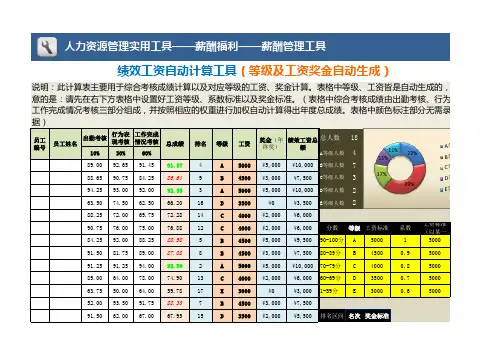
由于零售店面在进行团队管理时需要对团队成员/店员的业绩进行统计并计算出提成,特别是IT电脑类的零售店面,以往我们只是通过表格统计一个月的业绩或者一阶段的业绩后再单独汇总逐个计算提成,如果我们制作自动计算的表格可以有效提升我们管理人员/店长/经理的工作效率。
一、最终效果和功能
我们先看一下表格的最终效果:
表格可以实现毛利提成自动核算、设定当月目标,每天根据剩余天数自动计算更新目标,当目标与每天目标有差距时会自动显示出来,另外会显示单台毛利情况。
二、制作步骤和方法
1.绩效案例:接着以下面的考核情况方式我们来制作绩效表格。
2.基本内容填写:根据考核需要,我们先新建表格并将需要的内容先填写进去(店面名称、职员、基本工资、毛利提成等)
3.基本工资:首先基本工资考核,个人毛利低于12000,底薪1500(无提成),达到12000,底薪3000。
这里我们需要用到if函数“=IF(B3="","",IF(J3>=12000,3000,1500))”,通过判断的方式来自动显示需要的数值,这个公式的意思是如果职员B3的表格是空的(就是没有填名字的情况下),表格会自动显示空,在函数里面两个双引号是代表空的意思,公式里的B3、J3对应的是表格的坐标,IF(J3>=12000,3000,1500)的意思是J3这个表格(销售毛利)大于或等于12000,显示3000(工资3000),要不就显示1500。
4.毛利提成计算:=IF(J3>52000,(J3-52000)*0.35+3000+2600+4400,IF(J3>42000,(J3-
42000)*0.3+2600+4400,IF(J3>32000,(J3-32000)*0.26+4400,IF(J3>12000,(J3-
12000)*0.22,0))))+IF(J3>=52000,1500,IF(J3>=42000,1000,IF(J3>=32000,500,0)))
我们来拆解一下这个公式,if函数最简单的公式为=if(条件判断,返回值1,返回值2),比如我们想设定毛利超过52000时(不包含52000),多出部分按35%计算提成,假设没到52000就等于0,那表达成if函数为=if(J3>52000,(J3-52000)*0.35,0),我们如果涉及到多阶梯计算,我们只要做多个if函数,然后放在一起就可以了,第一个if前面有等于号,接着的if都是嵌入到上一级的返回值2里面即可。
我们来解读公式的其中一段=IF(J3>52000,(J3-52000)*0.35+3000+2600+4400,IF(J3>42000,(J3-42000)*0.3+2600+4400),其中3000+26000+4400是前三个阶梯提成的最终奖金合计,通过公式,我们可以知道,当毛利大于52000时,毛利减去52000再乘以0.35(按35%计算提成),假设没达到52000,那接着就会按照大于42000的方式来计算提成,以此类推。
5.每天目标公式:当月目标手动填即可,每天的目标需要公式计算。
公式:=IF(J3<(E3/24)*$F$17,(E3-J3)/(24-$F$17),E3/24)
公式解读:$F$17指的就是F17这个表格,之所以加入$符号是锁定这个表格,一般向下拖动表格指向的单元格就会变,加$符号单元格就不会变。
由于除去休息天数,我们的工作天数为24天,所以按公司计算的意思为当销售毛利J3小于每天目标(当月目标E4/24日)乘以本月天数时(意思是小于平均每天目标毛利时),本月剩余目标(当月目标E3减销售毛利J3)除以剩余天数(24天减F17),假设前面条件都不符合,即大于目标的情况下,那就显示平均每天目标。
6.目标差距计算:
公式:=J3-((E3/24)*$F$17)
公式解读:销售毛利J3-平均目标((当月目标/24天)*本月天数)
7.单台毛利:主要用于计算单个产品的平均毛利达到多少。
公式:=IF(ISERROR(J3/I3),"",J3/I3)
公式解读:ISERROR是去除错误的函数,假设销售毛利J3和装机量I3都是空值的情况下,单独直接J3/I3会出现错误,所以使用函数来表达,假设数值没有/错误的情况下显示空,有的情况下J3/I3
8.汇总当月销量/销售毛利,点击自动求和,然后按ctrl选择每天销量/毛利表格,将一个月的数据汇总即可。
9.公式填充:当我们做完第一行的公式后,我们希望接下去的几行都用同样的公式,那我们把鼠标移到已经做好公式的单元格,移到右下角出现实心十字时往下拖动即可。
10.单元格保护,我们在做完公式后,为了避免人为或误操作导致公式错误,建议设定好单元格保护,具体操作方式为:
(1)不允许被修改的:把不允许修改的表格选中,然后右键点击设置单元格格式-保护-锁定(把锁定打上勾,一般默认也是打上勾的),
(2)允许修改的:把允许修改的表格选中,然后右键点击设置单元格格式-保护-锁定(把锁定勾去掉),
(3)接着在表格名称的位置点击左键保护工作表,然后可以设定密码也可以留空,保护后别人就修改不了不允许修改的部分。