
制作WINXP、2003的ghost纯净版详细操作指南
- 格式:pdf
- 大小:4.39 MB
- 文档页数:11
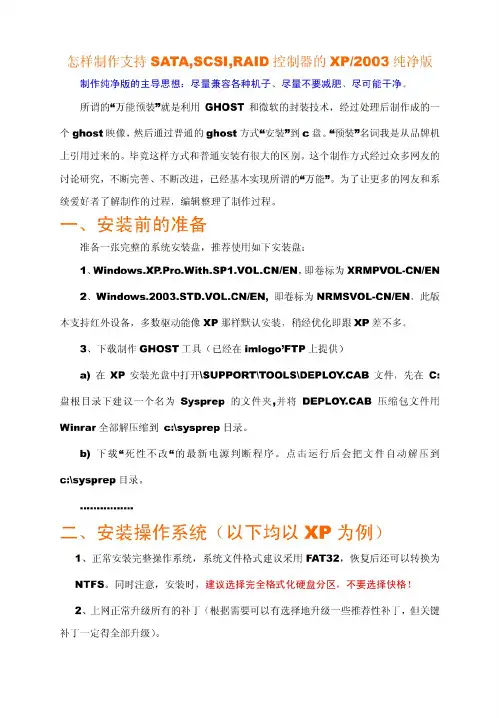

教你制作超级万能GHOST 装机从此变的EASY相信很多朋友都有经常被朋友拉去修机器的经历,重装系统就成了噩梦,于是,万能GHOST 诞生了,但是网上很多万能GHOST都没有电源管理的解决办法,也就是说做出来的系统不能软关机。
而且网络上发布的万能GHOST大多只是一个空系统罢了,装软件同样费时间啊…………OK!那我们就来做一个适合自己使用的超级GHOST!声明:全部使用D版制作一、准备工作1、操作系统选择:一般我们选择XP—VLK版作为母版,不需要激活的,更不要破解的。
当然这篇文章对2003同样适用。
2、软件准备:找齐你准备在你的超级系统里集成的所有软件(软件必须经过认真测试)、系统修补包(例如SP等)这些东西一定要测试一下。
注意:*在考虑软件的时候要想全一点,各方面要考虑到。
*软件版本必须要新的,这样可以有效延长你的超级镜象的寿命*要记得集成一个能够有效杀毒并且能升级的杀毒软件(我集成的是瑞星2005)*尽量选择公认的、知名的软件,同一用途的软件不要装多了。
比如看图软件选择ACDSEE6.0或者7.0就可以了。
其功能已经足够了,不需要再集成其他类似软件了。
3、制作万能GHOST的机器选择推荐使用INTEL芯片组的机器,我个人觉得INTEL芯片组的机器做出来的最稳定,VIA 的就要差一些,机器不能太老,但也不要使用太新的。
I845这样的就比较合适了。
尽量使用一线大厂的主板。
不要使用在机器上安装过多的其他设备,只需要基本的就可以了。
另外,内存要大点,512吧4、OEM信息准备:编写你自己的OEMINI文件、OEM图片5、集成常用驱动:去收集大部分常用设备驱动(要那种带INF文件的,分类放好,装在一个文件夹里,文件夹名可以取成“PNP_drv”这样的。
)这样做的目的是为了以后在不同的机器上装系统时在没有驱动光盘的情况下让驱动的安装更方便。
当然你也可以不做这个(偶就集成了100多兆的驱动)6、找到关于解决系统电源管理方案的电源管理解决方案压缩包,这里偶给大家推荐一高人制作的小东西,很完美的解决了万能GHOST支持不同主板不同电源管理模式的问题。
Ghost 系统制作详细教程一.下载要用到的工具1.系统及相关工具:(1) 系统:MSDN WinXPsp3微软VOL版(2)主题破解器(3) SP3 TCPIP连接数修改工具(4)驱动包(可在其他GHOST版内提取。
如深度GHOST版系统。
用驱动选择工具就得用深度系统内的驱动包,除非你自己会按照驱动选择工具的选择原理配置驱动包。
提取方法:用Symantec Ghost Explorer 提取。
先把下载来的系统解压,然后运行Symantec Ghost Explorer,文件→打开→找到解压出来的系统文件夹,找到GHOSTXP.GHO并选中双击→找到文件夹drivers→右键单击→提取→选择文件保存位置→保存。
还有EVEREST 硬件检测也要提取出来。
)2.封装工具:(1) Newprep V5.0(2) 驱动选择工具Drvtool v8.0(3) DllCacheManager3.0(4) EVEREST 硬件检测二.安装操作系统及系统优化1.装系统:系统一定要安装到C盘(主分区),不能安装到其他分区。
系统安装好后可以更新打好补丁(更新至最新)。
2.安装自己想要安装的软件,装上自己喜欢的主题,安装需要的输入法:(1)输入法安装好后,请打开控制面板,双击“区域和语言选项”,选择“高级”选项,在“默认用户帐户设置”下,勾选“将所有设置应用于当前用户帐户和默认用户配置文件”,然后点击“确定”,这样语言栏的输入法相关设置就添加到系统的默认配置文件中,重新封装系统后,在恢复安装时新安装的输入法就自动添加到语言栏的输入法列表里。
(2)如果要安装windows Media Player 请在安装完成后运行一下该软件。
(3)破解UXTheme.dll,否则安装的主题不可用。
3.减肥及优化:(1)关闭系统还原:打开控制面板,双击“系统”。
在系统属性面板里选择“系统还原”,选中“在所有驱动器上关闭系统还原”,然后点“确定”。

制作Windows操作系统Ghost文件关于制作Windows 2003操作系统Ghost文件好多学校已将两年前的Windows 2000无盘终端网络系统升级为Windows 2003。
除系统以外,一般还要安装Office、WPS、Photoshop等常用软件到C:Program file目录下,C区可能一下子猛增至2GB左右。
制作系统镜像并且刻录一张恢复光盘是防患于未然的最有效手段,但如果系统镜像超过700MB,就无法在一张光盘内刻录。
本文拟在说明刻录前如何有效减少系统分区体积。
一、删除C盘根目录下页面文件hiberfil.sys计算机休眠时,会将内存中的内容保存到硬盘,该文件名为hiberfil.sys,一般达几百兆。
进入“控制面板→电源选项→休眠”选项,取消勾选“启用电源”,节省的空间大小即为您设定的虚拟内存容量。
二、删除C:WindowsSystem32Dllcache目录内的文件在命令提示符下输入sfc.exe /purgecache(注意:“sfc.exe”与“/”之间有空格),可将系统减小300MB左右。
三、移动“虚拟内存”默认状态下,“虚拟内存”由系统自动管理,“虚拟内存”都贮存在系统分区。
其实我们可以将虚拟内存贮存到C区以外的地方。
选择“我的电脑→系统属性→高级”选项卡,点击“性能”栏里的[设置]按钮,选择“高级”选项卡;在“虚拟内存”栏里点击[更改]按钮,选择系统分区,然后选择“无分页文件”项;点[设置]按钮后在dan出窗口中选择“是”,然后选择一个非系统分区;选择“自定义大小”,输入数据如256MB后点击[设置],再点击[确定],然后重启计算机。
Windows 2003支持更多的硬件设备,大多数硬件在系统安装时会自动安装相应的驱动,该硬件驱动程序备份文件driver.cab存放在系统分区的“WindowsDriverCachei386”目录下,硬件安装完成后,该文件基本就失去存在的价值了,我们可以将其删除或转移到其他分区,可释放出约70MB空间。

用ghost方法装xp和2003双系统因为工作需要,电脑上要装xp和2003双系统,可是网上看了许多的他人写的教程,都失败了,因为懒得用原版安装,而ghost安装包的话,由于系统包的制作过程都是按着c盘来做的,如果直接给还原到其他盘的话,是不行的。
我自己实践了多次,总算是成功。
现在写出来跟大家分享一下。
看这文章后要装系统的人,我就当已经是本来就懂得装系统的,我就简要说一下过程和有注意的地方,具体细节就不多解释了,比如要怎么启动winPE以方便操作,ghost11如何使用,盘符如何设置之类,这种其他地方学学即可。
首先,要准备好xp和2003两个系统的gho安装包。
(网上下载即可)现在,我们以xp装到C盘,2003装到D盘为例。
第一次,先把2003的系统gho包还原到C盘(没错,是C盘),然后就是一个等待安装的过程,全自动,过程就跳过。
好了,现在2003系统已经安装好了。
接下来,如果是多个硬盘的电脑,要注意的一个细节是,所有盘的盘符,就是第几分区对应什么盘,一定要记下来,或者自己去调整给调整好,一会儿要装xp的时候必须调成一样。
盘符记下或者调整好之后,就又开动ghost,把C盘的2003系统制作成一个gho包(gho 文件存放的盘必须不是你准备要把2003系统装到的那个盘。
比如我们要把2003装到D盘,这个gho文件就不要放D盘)。
接下来,把你准备好的xp的gho系统包又ghost还原到C盘(没错,还是C盘),过程……好了,系统装好了。
开始,调整盘符,调得跟刚才的2003系统一模一样。
(这有什么用呢?这样两个系统就会自动切换来切换去,你进哪个系统,该系统所有的盘就自动是C盘,其他盘则不变,这样方便两个系统可以软件共享。
比如我装的360安全卫士,安装到E盘上,然后,两个系统都能共用这个360。
我一个系统是上外网,另一个是上内网,如此一来,我上外网的系统时360升级后,上内网的360也已经是新版本了。
)OK,盘符调好了。