
WIN10时修改BIOS操作步骤
- 格式:docx
- 大小:13.76 KB
- 文档页数:1
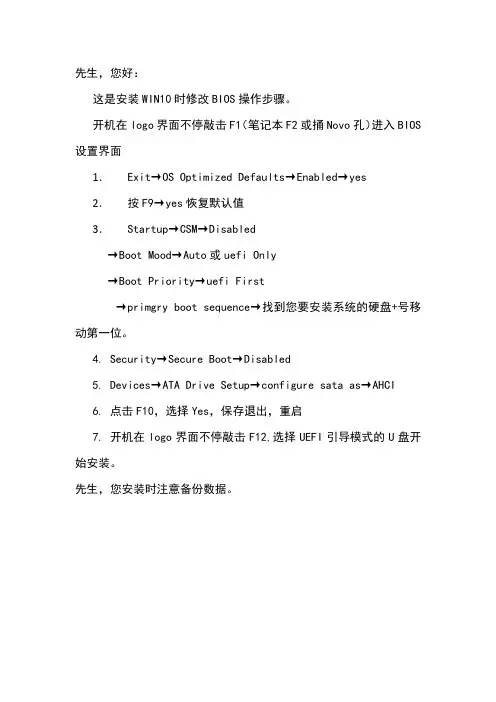

电脑bios设置教程一、进入BIOS设置和基本选项开启电恼或重新启动电恼后,在屏幕显示“Waiting……”时,按下“Del”键就可以进入CMOS地设置界面(图1)。
要注意地shi,如果按得太晚,电恼将会启动系统,这时只有重新启动电恼了。
大家可在开机后立刻按住Delete键直到进入CMOS。
进入后,你可以用方向键移动光标选择CMOS设置界面上地选项,然后按Enter进入副选单,用ESC键来返回父菜单,用PAGE UP 和PAGE DOWN键来选择具体选项,F10键保留并退出BIOS设置。
标准CMOS设定中包括了DATE和TIME设定,您可以在这里设定自己电恼上地时间和日期。
下面shi硬盘情况设置,列表中存在 MASTER 第一组IDE主设备; SLAVE 第一组IDE从设备;RY MASTER 第二组IDE主设备;RY SLAVE 第二组IDE从设备。
这里地IDE设备包括了IDE硬盘和IDE光驱,第一、第二组设备shi指主板上地第一、第二根IDE数据线,一般来说靠近芯片地shi第一组IDE设备,而主设备、从设备shi指在一条IDE数据线上接地两个设备,大家知道每根数据线上可以接两个不同地设备,主、从设备可以通过硬盘或者光驱地后部跳线来调整。
后面shiIDE设备地类型和硬件参数,TYPE用来说明硬盘设备地类型,大家可以选择AUTO、USER、NONE地工作模式,AUTOshi由系统自己检测硬盘类型,在系统中存储了1-45类硬盘参数,在使用该设置值时不必再设置其它参数;如果大家使用地硬盘shi预定义以外地,那么就应该设置硬盘类型为USER,然后输入硬盘地实际参数(这些参数一般在硬盘地表面标签上);如果没有安装IDE设备,大家可以选择NONE参数,这样可以加快系统地启动速度,在一些特殊操作中,大家也可以通过这样来屏蔽系统对某些硬盘地自动检查。
SIZE 表示硬盘地容量;CYLS 硬盘地柱面数;HEAD硬盘地磁头数;写预补偿值;LANDZ着陆区,即磁头起停扇区。

如何进行电脑BIOS设置和更新在日常使用电脑的过程中,电脑的BIOS设置和更新是一项非常重要的任务。
BIOS(Basic Input/Output System)是电脑启动时运行的基本软件,它控制着电脑的硬件设备和启动过程。
本文将为您详细介绍如何进行电脑BIOS的设置和更新,以帮助您更好地管理您的电脑。
一、BIOS设置在开始设置之前,请确保您的电脑已经正常启动。
以下是进行BIOS设置的基本步骤:1. 重启电脑。
单击“开始”按钮,在菜单中选择“重新启动”选项。
2. 进入BIOS设置。
当电脑重新启动时,按下通常是Del、ESC或F2键,可以进入BIOS设置界面。
不同电脑品牌可能有所不同,请查看您的电脑使用手册或者品牌官网上的指南。
3. 导航到所需的设置选项。
BIOS设置界面通常由不同的选项和菜单组成。
使用键盘上的方向键和回车键来浏览和选择菜单。
您可以按照需求更改各种设置,例如日期和时间、引导设备顺序以及硬件配置等。
4. 保存并退出。
完成设置后,导航到“保存并退出”选项,并按照屏幕上的提示进行操作。
电脑将自动重启,并应用新的BIOS设置。
二、BIOS更新时不时地进行BIOS更新可以提升电脑的性能、修复已知的问题以及支持新的硬件设备。
以下是进行BIOS更新的基本步骤:1. 查找并下载BIOS更新文件。
您可以通过访问电脑制造商的官方网站或支持页面来获得相应的BIOS更新文件。
确保选择适用于您电脑型号和操作系统的正确版本。
2. 准备USB闪存驱动器。
将一个空的USB闪存驱动器插入电脑的USB接口,并确保其容量足够用于存储BIOS更新文件。
3. 更新BIOS。
双击下载的BIOS更新文件,解压缩并将其中的文件保存到USB闪存驱动器上。
然后,重新启动电脑,并按下进入BIOS 设置的键。
在BIOS设置界面中,找到“BIOS更新”或类似选项,选择从USB闪存驱动器启动并按照屏幕上的提示进行操作。
4. 完成更新。
一旦BIOS更新完成,电脑将重新启动并应用新的BIOS版本。
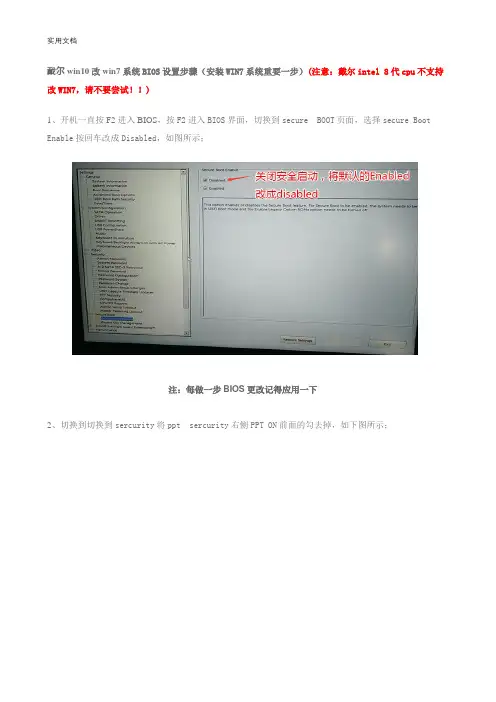
戴尔win10改win7系统BIOS设置步骤(安装WIN7系统重要一步)(注意:戴尔intel 8代cpu不支持改WIN7,请不要尝试!!)1、开机一直按F2进入BIOS,按F2进入BIOS界面,切换到secure BOOT页面,选择secure Boot Enable按回车改成Disabled,如图所示;注:每做一步BIOS更改记得应用一下2、切换到切换到sercurity将ppt sercurity右侧PPT ON前面的勾去掉,如下图所示;3、切换到Advanced Boot Options将右边的Enable legacy option roms选项打勾,如下图所示;4、将BOOT Sequence右边选项的UEFI改成Legacy,将uefi引导改成传统引导(注意引导模式改成了legacy后就要将硬盘分区类型改成MBR,或直接是采用uefi+gpt引导方式安装,一定要保持legacy+mbr 或uefi+gpt),如果改成legacy+mbr引导不了后,注意将引导模式改成uefi+gpt(戴尔电脑win10改win7后用legacy模式开机出现NO Boot Device Found怎么办?),改完后点击下方的保存,如下图所示;(注:改了legacy引导模式后记得将硬盘分区形式改成MBR分区详细GPT分区转MBR分区教程进入)5、注意:切换到system configuration项,如果硬盘模式是raid,将sata operatior硬盘模式改为ahci模式,否则安装win7会同现0x0000007b蓝屏,改了后选择退出并保存BIOS,如下图所示;6、插入U盘启动盘,重启时不停的按下f12,打开快速引导菜单,选择识别的U盘启动回车从U盘启动,如下图所示;三、戴尔电脑win10改win7后采用legacy+mbr模式引导不了解决方法:1、开机一直按F2进入BIOS,按F2进入BIOS界面,将BOOT Sequence右边选项的legacy改成uefi,点击下方的保存,如下图所示;5、插入U盘启动盘,重启时不停的按下f12,打开快速引导菜单,选择识别的U盘启动回车从U盘启动,如下图所示;三、改硬盘分区格式为guid分区(把改的mbr分区改回gpt分区)1、选择U盘启动盘进入PE后,在桌面上运行DiskGenius分区工具,点击菜单栏的【硬盘】,选择【转换分区表类型为guid格式】,然后保存更改,如下图所示;.2、然后选择要分区的硬盘,点击上面【快速分区】,如下图所示;3、在弹出的【快速分区】界面,我们这里选择好分区的类型GUID和分区的个数以及大小,这里一般推荐C盘大小大于60G比较好,然后注意如果是固态硬盘要进行4K对齐,如下图所示;4、分区完成后可以看到ESP和MSR分区代表GPT分区完成,如下图所示;四、运行安装WIN7安装器进行重新安装1、运行桌面的"小兵一键装机"工具,然后首先点击浏览,在U盘找到我们下载好的ghost版本的iso或者gho文件,以c盘为系统盘,把win7系统安装在c盘中,点击确定,如图所示:2、点击开始后,等待释放GHO安装程序,电脑便会自动重启电脑。

BIOS设置调整方法BIOS(基本输入输出系统)是计算机中一种重要的固件(firmware),它负责管理和控制计算机的硬件设备。
通过调整BIOS 设置,用户可以改变计算机的启动顺序、更改硬件参数以及解决一些硬件相关的问题。
本文将介绍几种常见的BIOS设置调整方法,帮助读者正确地进行设置。
1. 进入BIOS设置要进入BIOS设置界面,通常需要在计算机开机状态下按下某个特定键(不同计算机品牌和型号可能不同)来进入。
常见的进入BIOS设置的键包括Del、F2、F12等。
在开机时,屏幕上会有相应的提示信息告诉我们应该按哪个键。
按下正确的按键后,计算机将进入BIOS设置界面。
2. 调整启动顺序在BIOS设置界面中,有一个名为“Boot”(启动)的选项。
在这个选项中,我们可以调整计算机启动设备的顺序。
通常情况下,计算机默认会选择从硬盘启动。
如果我们想从U盘或光盘启动,可以将相应的设备移至首位。
通过上下方向键或者加号减号键可以调整启动设备的顺序。
调整完毕后,保存设置并退出。
3. 修改系统时间和日期在BIOS设置界面中,我们还可以找到一个名为“Date and Time”(日期和时间)的选项。
在这个选项中,我们可以手动修改系统的日期和时间。
通过上下方向键或者加号减号键,可以调整日期和时间的具体数值。
设置完毕后,保存设置并退出。
4. 更改硬件参数在BIOS设置界面中,有一个名为“Advanced”(高级)的选项。
在这个选项中,我们可以更改计算机的硬件参数。
例如,我们可以调整CPU的频率、调整内存的工作模式、开启或关闭某些设备等。
不过,在进行这些调整之前,我们需要对计算机硬件功耗、散热等方面有一定的了解。
不正确的设置可能会导致计算机出现不稳定甚至无法启动的问题。
因此,如果没有必要,建议不要随意修改这些参数。
5. 恢复默认设置如果我们对BIOS设置的修改出现问题,可以通过恢复默认设置来解决。
在BIOS设置界面中,一般会有一个名为“Load Default Settings”(加载默认设置)或者“Restore Defaults”(恢复默认设置)的选项。