
更换原幻灯片模板
- 格式:doc
- 大小:200.00 KB
- 文档页数:2
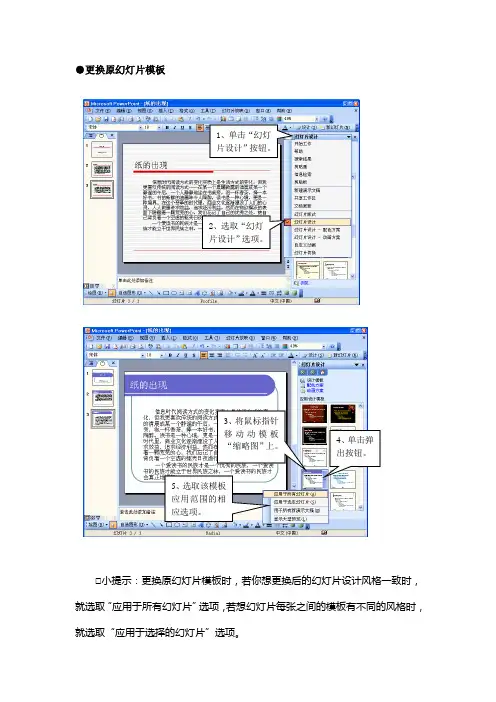

ppt如何替换模板在制作PPT的过程中,我们可能会遇到这样的情况:之前制作的PPT模板太过陈旧或者不符合当前的需求,需要替换掉原本的模板。
但是,不少人可能会觉得这个过程比较繁琐,不知道从哪里入手。
那么,在这篇文章中,我们将详细介绍PPT如何替换模板。
一、选择新的PPT模板首先,我们需要去选择一个适合自己需要的新模板。
可以在PPT内置模板库中寻找,也可以在外部网站或者专业模板网站上免费或付费下载。
二、保存原PPT在更改PPT模板之前,建议先把原文件备份或保存一份副本。
这样,在替换模板过程中遇到意外情况可以再次拿回原文件。
可以先在原文件上另存为一个新的文件名,再进行替换模板的操作。
三、打开新的模板完成后,我们需要打开下载好的新的PPT模板,将其复制到我们的PPT中。
为了避免插入太多的新幻灯片,并且将模板应用到所有现有幻灯片,我们可以通过以下操作实现:选择“格式”>“幻灯片母版”>“格式刷”>“全部布局”,之后单击要更改的现有幻灯片即可。
这将确保您选择的新幻灯片模板将套用到现有幻灯片上。
四、将新模板应用到幻灯片完成以上步骤后,我们需要将新的PPT模板应用到幻灯片上。
可以通过以下步骤实现:选中“格式”>“幻灯片母版”>“应用幻灯片布局”。
选择刚刚复制的新的PPT模板,点击“应用”即可将新模板应用到当前幻灯片中。
五、调整样式PPT中,幻灯片布局通常分为标题、正文、图片等几部分。
因此,如果新的模板中缺少某些元素,需要我们手动添加或删除模板中的元素。
此外,我们还可以根据自己的需求调整整体的颜色、字体风格等以达到更加美观的效果。
以上就是PPT替换模板的步骤。
需要注意的是,每个模板的布局可能会有所不同,因此在替换模板之前需要选择适合当前PPT风格的模板。
同时,在替换模板时,也要注意备份原文件,以免数据丢失或与原始数据不兼容。

wps怎么更换导⼊的PPT模板?wps想要更换ppt模板,该怎么更换呢?下⾯我们就来看看详细的教程。
WPS Office Pro Plus 2016(wps2016专业增强版) 安装版+序列号+激活教程
类型:办公软件
⼤⼩:117MB
语⾔:简体中⽂
时间:2018-05-07
查看详情
1、⾸先,在当前中的已经编辑好的ppt的⽂件当中,需要更好ppt模板。
2、打开ppt的模板之后,进⾏点击ppt的菜单中的设计的菜单。
3、进⾏点击了设计的菜单之后,然后进⾏点击更多设计的选项。
4、进⼊到了更多设计界⾯当中,进⾏点击需要更换的模板的选项。
5、模板进⾏选中完成之后,进⾏选中为应⽤本模板风格的选项。
6、可以看到的是在当前中的模板进⾏切换完成了。
以上就是wps更换ppt模板的教程,希望⼤家喜欢,请继续关注。

ppt模板怎么更换PowerPoint幻灯片是工作和学习中必不可少的一种文档格式。
在制作幻灯片时,选择合适的样式主题和模板可以大大增强幻灯片的专业度和吸引力,吸引听众的注意力。
然而,当我们需要在幻灯片中重复使用一个样式或者是需要进行多语言的翻译时,我们可能需要更换幻灯片的样式模板。
本文将针对如何更换ppt模板进行详细介绍。
1. 打开幻灯片并选择“设计”选项卡在打开的PowerPoint中,我们可以看到“设计”选项卡。
选择该选项卡,我们可以看到PPT中当前使用的模板。
2. 选择新的模板主题在“设计”选项卡中,我们可以通过切换不同的主题来更改当前的模板。
我们可以选择其他内置的主题或直接使用本地文件中的自定义主题。
选择新的主题后,幻灯片的样式会自动更改为新主题的默认模板。
3. 针对单页幻灯片更换模板有时候我们在PPT中只需要更改某一页的样式模板。
在这种情况下,我们需要选择该特定页并选择“布局”选项卡。
在该选项卡中,我们可以找到“更改母版”选项,通过该选项我们可以更改当前幻灯片的样式模板。
4. 更改母版使用“更改母版”选项可以在不影响其他幻灯片样式的情况下更改特定幻灯片的样式。
选择“更改母版”后,我们可以选择导入自定义模板,以及更改母版的特定元素,例如页脚、背景、字体等。
总结更换PPT幻灯片的样式模板可以增强幻灯片的专业度和吸引力,帮助吸引听众的注意力。
在PPT中更换样式模板有多种方法,包括更换整个幻灯片或更换特定页的样式。
无论哪种方法,都可以通过“设计”选项卡中“更改主题”或“布局”选项卡中“更改母版”选项进行操作。

ppt怎么换模板
在做PPT演示时,有时候需要更换PPT的模板以增加演示效果和美观度。
但是,很多人并不知道PPT怎么换模板。
今天,我就来讲一下PPT怎么换模板。
一、打开PPT并选择要更改模板的演示文稿
在电脑上打开PPT软件,并选择需要更换模板的演示文稿。
然后,点击“设计”选项卡,找到“主题”组,并点击“主题”下的“更多”选项。
二、选择想要更换的模板
点击“更多”选项后,会弹出一个对话框。
在对话框中,可以看到左侧的预览窗格,以及右侧的“主题”列表。
在主题列表中,可以选择喜欢的主题作为演示文稿的新模板。
点击后,预览窗格中会显示新主题下的样式效果。
三、应用新模板
在选择完新模板后,点击预览窗格下方的“应用”按钮即可将新模板应用到演示文稿中。
PPT会提示是否要将新模板应用到所有幻灯片中。
如果需要更改所有幻灯片,则选择“是”;如果只需要更改当前幻灯片,则选择“否”。
四、更改新模板的配色方案
如果新模板中配色方案与演示文稿的内容不符合,可以在“设计”选项卡中的“配色方案”组中选择其他配色方案。
如果需要更改配色方案的细节,也可以单击“配色方案”下方的“编辑配色方案”按钮来进行更改。
以上就是PPT怎么换模板的方法,希望对大家有帮助。
需要注意的是,更换模板后,原本的排版和样式都会发生变化,需要重新排版和调整。
同时,也要注意新模板与演示主题的匹配度,以达到更好的演示效果。