Global-Mapper操作手册
- 格式:doc
- 大小:15.30 MB
- 文档页数:66
精品文档
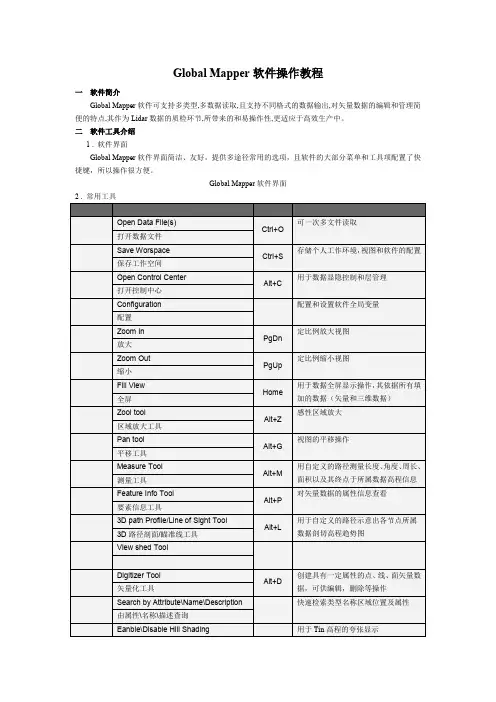
。 1欢迎下载 上帝之眼Global Mapper系列教程开课啦,本系列教程由风侠老师主讲,坐沙发蹲地板的同Global Mapper 是一款地图绘制软件,不仅能够将数据(例如:SRTM数据)显示为光栅地图、高程地图、矢量地图,还可以对地图作编辑、转换、打印、记录GPS及利用数据的GIS(地理信息系统)功能.6.xx版增加了直接访问USGS(美国地质勘探局)卫星照片TerraServer数据库和Global Mapper内部的地形图及以真实的3D方式查看高程地图的功能。 浏览、合成、输入、输出大部分流行的扫描点阵图、等高线、矢量数据集的软件,它可以编辑、转换、打印各类地图图形文件,可以利用全球情报系统(GIS)信息资源。它可以转换数据集的投影方式以符合你的项目的座标系统,并可以同时对数据集的范围进行裁剪。它还提供距离和面积计算,光栅混合、对比度调节、海拔高度查询、视线计算,以及一些高级功能,如图像校正、通过地表数据进行轮廓生成、通过地表数据观察分水岭、对3Dpoint数据转换为三角多边形和网格化等。通过内建的脚本语言或众多的批处理转换选项能够高效地完成重复性任务。
Global Mapper系列教程之一:对光栅进行指定范围剪裁及羽化先打开一个光栅图像:如下图
精品文档
。 2欢迎下载 单击数字化工具在右键菜单中选取新建区,画一个区并选中它:
ALT+C打开控制中心选中光栅层:
精品文档
。 3欢迎下载 单击选项:
单击羽化选项卡选中以当前所选进行羽化选项框
精品文档
。 4欢迎下载 按应用或确定——完成。当然羽化和剪裁是一回事剪裁自己实践吧!
简介:Global
Mapper系列教程之二,教大家如何创建范围环(环交集),步骤如下:装入一个地图数据,选取数字化工具,右击选项创建范围环,光标变化后,左击在你想创建环的位置,设置环的半径,注意勾上“组合多环”选项框,按确定,这时生成的数据没有显示环外形,只看到中心点……1、装入一个地图数据;(以下以光栅为例)
精品文档
。 5欢迎下载 2、选取数字化工具,右击选项创建范围环;
3、光标变化后,左击在你想创建环的位置,设置环的半径,注意勾上“组合多环”选项框,按确定,这时生成的数据没有显示环外形,只看到中心点;
精品文档
。 6欢迎下载 4、以此创建其他环(可改变半径,不过要注意调整创建位置和半径,不能离其他己创建环太远而设定半径又小)确保它们能形成环交集,到最后一个取消“组合多环的选项框”;
5、按确定就形成多环交集环,看下图:
精品文档
。 7欢迎下载
简介:如果要进行地形编辑,首先打开或下载一个含有地形数据的文件,然后画一个区图元,在然后…………
1、打开或下载一个含有地形数据的文件;(这里以网上下载的STRM数据为例)
2、画一个区图元;
精品文档
。 8欢迎下载 3、选中区图元;
4、添加区图元的高程属性(注意:属性名应为ELEVATION,值由你设);
精品文档
。 9欢迎下载
5、右击选以所选区平铺地形菜单; 精品文档
。 10欢迎下载
6、设定相应选项;(说明己付在图片上)
精品文档
。 11欢迎下载
7、按确定生成三角高程网图层;效果如下:
(为选中了使用加载地形层选项:生成平均海拔基础上的平铺地形) 精品文档
。 12欢迎下载
第四章
简介:结合地形层就是用户对两个同一位置不同高程特征的网格层,进行运算操作。其主要的意义是用户可以加减平均筛选等运算操作生成新的地貌层。实践意义为用户可通过操作得知在从一个地区己知地貌变化后地貌,广泛运用于GIS分析、土石方计算……
一、基本概念和意义:结合地形层就是用户对两个同一位置不同高程特征的网格层,进行运算操作。其主要的意义是用户可以加减平均筛选等运算操作生成新的地貌层。实践意义为用户可通过操作得知在从一个地区己知地貌变化后地貌,广泛运用于GIS分析、土石方计算(有条件的话我以后将把自己的研究成果:结合SU进行可视化土石方计算讲给大家)、两点通视、无线电波传导等实际分析,该功能是GM软件可视化网格运算的重要部分。闲话不说了,先看一下操作过程。
二、主要操作(本例以利用区平铺地形功能创建的两个不同高程的纯平网格为例说明) 精品文档
。 13欢迎下载 1、生成一个20米高程网格(利用区平铺地形形成,注意应把生成的高程层存为网格格式;因为利用此功能生成的高程层是三角高程(TIN)),然后重新加载它。 (注意任务栏上高程显示)
2、生成另一个绝对30米的高程层,同样使用区平铺地形功能形成;(这个层可以是三角高程层也可为网格高程层) 精品文档
。 14欢迎下载 精品文档
。 15欢迎下载
3、选取文件-》结合地形层菜单功能,进行结合地形层选项操作;(先生成增加就是加法运算) 精品文档
。 16欢迎下载
按确定后生成两个地形高程值和50米的新高程层
精品文档
。 17欢迎下载 4、在控制中心中关闭刚才新生成的高程层,在选项卡中操作依次下拉选取“减法(差异)-签署”,“减法(差异)-未签名”,“平均海拔”,“最低海拔”,“最大仰角”,“过滤(……)”,逐次生成高程层,也可调用3D视图看一下效果。以下是所有效果图片。
(生成负海拔差效果图)
精品文档
。 18欢迎下载 (生成正海拔差效果图)
(平均海拔25米高程层(30+20)/2=25效果图)
生成两层中最低的20米高程层 精品文档
。 19欢迎下载
(生成两层中最高的海拔30米高程层)
生成第一个30米的层 精品文档
。 20欢迎下载
生成了第二层的高程20米层。
结语:本例为了简单扼要地介绍结合地层的运算效果采用的是两个不同高程的纯平网格,大家可通过其他更复杂一点的地形进行操作训练,看一下具体的效果。最后讲一下结合数据的导出,利用控制中心关闭不导出的图层,然后导出高程网格数据,可在分析模块中运用相应的分析。
第五章:简介:地理投影系中包括两个部分,一是椭球(基准);二是投影方法(我国大比例尺的地图常用的投影方法是高斯克吕格(3度带和6度带),还经纬度投影),所有的GIS软件包括GM10都只能自定义椭球,而投影关系到很复杂的数学公式计算,一般用户是无法自定义编辑的……
地理投影系中包括两个部分,一是椭球(基准);二是投影方法(我国大比例尺的地图常用的投影方法是高斯克吕格(3度带和6度带),还经纬度投影),所有的GIS软件包括GM10都只能自定义椭球,而投影关系到很复杂的数学公式计算,一般用户是无法自定义编辑的。可见椭球在投影系中的十分重要地位,它关系着我们怎样经数学模型来定义地球表面。世界上各国都有自己的常用投影系(我国常用的是北京54和西安80坐标系),要添加自定义椭球需要知道椭球的参数,主要有半轴长,半短轴和扁率。这些参数可以找相关的资料找到。闲话少说看操作方法:
1、打开程序工具-》选项,打开配置对话框中的投影选项卡: 精品文档
。 21欢迎下载
2、单击添加椭球按钮;
3、在创建数据对话框中填上数据名,缩写等选项,单击添加椭球(下面的三参数和7参数布尔沙转换是常说的投影变换参数,这个比较难找,只有专有的机构才会有这种数据,而且还属于保密范畴,如果谁有这方面的数据请悄悄告诉我一声,没有这方面数据不要紧,精品文档
。 22欢迎下载 只是在软件中不能将你自定义的投影系与WSG84互相转换罢了,当然也会影响以此为坐标系从网上下载数据的精确度);
4、填写椭球相关参数,教程为了说明添加过程,只是测试用就用程序的默认参数罢;
5、单击确定就完成整个过程。以下提供西安80坐标系所用的1975年I.U.G.G推荐椭球相关参数:
长轴:6378140 半长轴:6356755.28815757,扁率:0.00335281317789038。 精品文档
。 23欢迎下载 6、最后谈一下怎样删除我们自定义的椭球,打开程序安装目录,找到custom_datums.txt,打开它找到你自定义的椭球名以下的字符,删除它保存就可以了。看下图:
第六章:简介:首先我们要打开一个CASS的DAT数据,以文本文件打开发现CASS的DAT数据由点号“,,”连接以一个,号连接的X、Y、H数据结构……
很久没有出教程了,今天讲一下与CASS,全站仪数据创建地形问题:
1、打开一个CASS的DAT数据,以文本文件打开发现CASS的DAT数据由点号“,,”连接以一个,号连接的X、Y、H数据结构; 精品文档
。 24欢迎下载
2、打开EXCEL,打开数据导入外部数据;
3、导入DAT数据文件; 精品文档
。 25欢迎下载
4、设置导入的分隔符为逗号,自定义不导出的列;
精品文档
。 26欢迎下载
精品文档
。 27欢迎下载 5、按确定,完成数据导入把它另存为TXT格式;
6、打开GM10,打开刚才另存的BOOK.TXT,设置相关的参数;
7、按确定,生成点数据;另存矢量数据为Lidae LAS 文件生成以las为扩展名的文件,在GM10中打开,选中生成三维地形完成加载,并设定好投影相关参数完成生成三维地形过程; 精品文档
。 28欢迎下载
最后可另存网格数据为GRD,可生成等高线等操作了
第七章:简介:Global Mapper系列教程之七——挖填方计算:1、用GM10打开一个高程数据文件 2、建立一个区(当然也可以打开矢量数据) 3、进行相关设置(打开矢量数据此步可省略)……
1、用GM10打开一个高程数据文件; 精品文档
。 29欢迎下载
2、建立一个区(当然也可以打开矢量数据);
3、进行相关设置(打开矢量数据此步可省略);