教务管理系统教师操作手册
- 格式:docx
- 大小:10.64 KB
- 文档页数:4
教务管理系统教师操作手册
一、介绍
教务管理系统是一款针对学校教务管理的专业软件,旨在提高教师教学管理的效率和准确性。本手册将详细介绍教师在教务管理系统中的操作步骤,以帮助教师熟练掌握系统的使用。
二、登录
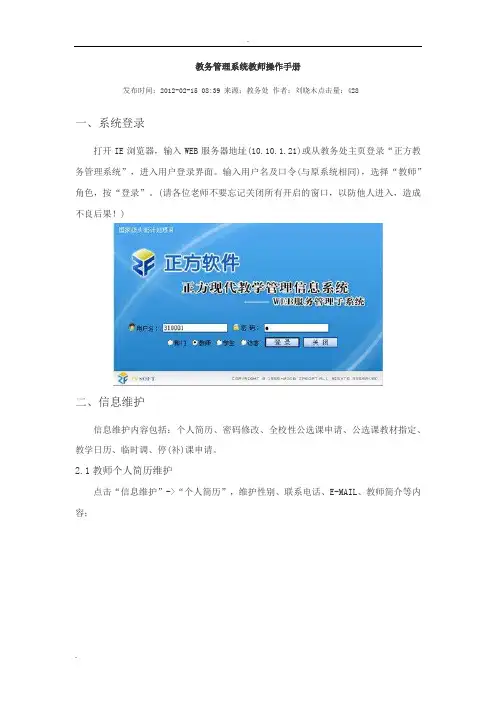
1. 打开教务管理系统网页,输入个人登录账号和密码。
2. 点击“登录”按钮,进入教务管理系统的个人界面。
三、个人信息管理
1. 在个人界面中,点击“个人信息”进入个人信息编辑页面。
2. 在个人信息编辑页面,教师可以查看和修改个人基本信息,包括姓名、工号、联系方式等。
3. 完成修改后,点击“保存”按钮保存修改。
四、课程管理
1. 在个人界面中,点击“我的课程”进入课程管理页面。 2. 在课程管理页面,教师可以查看自己的课程安排,包括课程名称、上课时间、上课地点等。
3. 若要添加新课程,点击“添加课程”按钮,在弹出页面中填写相关信息,点击“确定”保存。
4. 若要修改课程信息,点击相应课程后的“编辑”按钮,在弹出页面中对课程信息进行修改,点击“保存”保存修改。
5. 若要删除课程,点击相应课程后的“删除”按钮,进行确认后即可删除课程。
五、学生成绩管理
1. 在个人界面中,点击“学生成绩”进入学生成绩管理页面。
2. 在学生成绩管理页面,教师可以查看自己所任课程的学生成绩情况。
3. 若要录入学生成绩,点击相应课程后的“录入成绩”按钮,在弹出页面中填写学生学号和成绩,点击“保存”保存录入。
4. 若要修改学生成绩,点击相应学生后的“编辑”按钮,在弹出页面中修改成绩,点击“保存”保存修改。 六、学生信息管理
1. 在个人界面中,点击“学生信息”进入学生信息管理页面。
2. 在学生信息管理页面,教师可以查看自己所任课程的学生信息。
3. 若要添加学生信息,点击“添加学生”按钮,在弹出页面中填写学生相关信息,点击“保存”保存添加。
4. 若要修改学生信息,点击相应学生后的“编辑”按钮,在弹出页面中对学生信息进行修改,点击“保存”保存修改。
5. 若要删除学生信息,点击相应学生后的“删除”按钮,进行确认后即可删除学生信息。
七、通知和公告
1. 在个人界面中,点击“通知公告”进入通知和公告页面。
2. 在通知和公告页面,教师可以查看学校发布的通知和公告。
3. 若要发布通知,点击“发布通知”按钮,在弹出页面中填写通知内容,点击“保存”保存发布。 八、退出
1. 在个人界面中,点击“退出登录”按钮,退出教务管理系统。
以上即为教务管理系统教师操作手册的内容,通过本手册,教师可以清楚地了解如何使用教务管理系统进行课程管理、学生成绩管理和学生信息管理等操作。希望本手册能够帮助教师顺利使用教务管理系统,提高工作效率。