
分班情况表Excel模板
- 格式:xlsx
- 大小:17.09 KB
- 文档页数:2
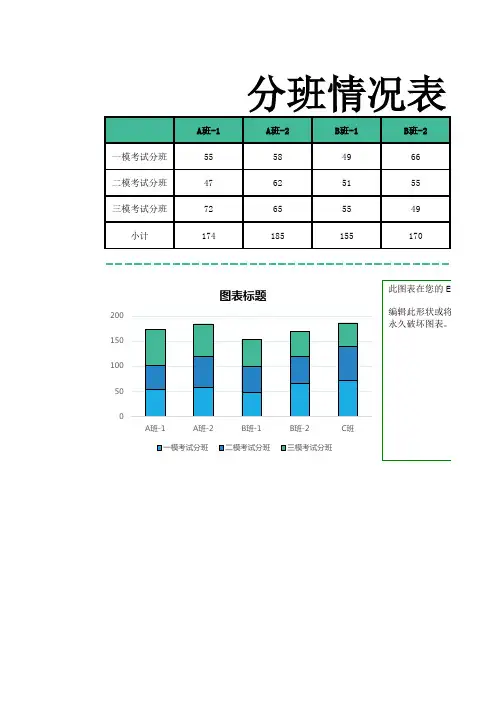

随机分班excel 公式随机分班是一种常用的方法,可以将一群人或物品随机地分成若干组,以达到公平、均衡的目的。
在Excel中,我们可以利用公式来实现随机分班的功能,而不需要手动操作。
下面将详细介绍如何使用随机分班公式。
在Excel表格中需要有一列或一行数据,表示待分班的人或物品。
假设我们有一列人员名单,分别是张三、李四、王五、赵六、钱七、孙八、周九、吴十。
接下来,在另一个单元格中输入公式,用于随机分班。
可以使用RAND函数来生成一个0到1之间的随机数,再通过排序函数将人员名单打乱顺序。
具体的公式如下:```=RAND()```然后,将该公式填充到与人员名单对应的单元格中。
填充完毕后,选中这一列或一行数据,点击Excel工具栏上的排序按钮,选择按照这一列或一行的数值排序。
排序完成后,我们可以发现人员名单已经被打乱了顺序,即实现了随机分班的效果。
此时,我们可以按照一定的规则将人员分成若干组,例如每组2人或每组3人。
为了方便分组,我们可以在表格中插入一列或一行,用于标识每个人所属的组别。
假设我们希望每组有3人,那么可以使用以下公式来标识组别:```=CEILING(ROW()/3,1)```该公式利用ROW函数获取当前行号,除以3后向上取整,即可得到每个人所属的组别。
将该公式填充到与人员名单对应的单元格中,即可完成组别的标识。
我们可以根据组别对人员名单进行分组。
可以使用Excel的筛选功能,选择某个组别,即可筛选出该组的人员名单。
如果需要打印每个组的人员名单,可以在表格中插入分组标题,并将每个组的人员名单复制到相应的位置。
总结起来,随机分班是一种简单而实用的功能,可以帮助我们公平地将一群人或物品分成若干组。
在Excel中,我们可以通过使用随机分班公式来实现这一功能。
通过生成随机数并排序,再结合分组标识,即可完成随机分班的过程。
希望本文对你在Excel中使用随机分班公式有所帮助。


随机分班excel 公式随机分班是一种常见的需求,特别是在学校或组织中,为了公平地分配学生或成员到不同的班级或小组,可以利用Excel中的公式来实现随机分班。
本文将介绍如何使用Excel的公式来实现随机分班,并对其进行详细解析。
我们需要准备一个Excel表格,其中包含了需要分班的学生或成员的姓名。
假设我们有一个名为“学生名单”的工作表,其中的姓名数据位于A列。
现在,我们要在B列中生成随机的班级编号。
在B2单元格中,我们可以使用以下公式来随机生成一个班级编号:```=ROUNDUP(RAND()*班级总数, 0)```其中,“班级总数”是班级的总数量,可以是一个固定的数字,也可以是一个单元格引用。
这个公式的作用是生成一个0到班级总数之间的随机数,并使用ROUNDUP函数将其向上取整,得到一个班级编号。
接下来,我们可以将这个公式拖动填充到B列的其他单元格中,以生成所有学生或成员的班级编号。
但是,我们需要注意的是,这种方式生成的班级编号是随机的,可能存在重复的情况。
为了避免重复,我们可以使用另外一个公式来检查生成的班级编号是否已经存在于之前的单元格中。
在C2单元格中,我们可以使用以下公式来检查班级编号是否重复:```=IF(COUNTIF($B$1:B1, B2)>0, "重复", "")```这个公式使用COUNTIF函数来统计在B列中当前单元格之前的所有单元格中是否存在与当前单元格相同的班级编号。
如果存在重复,就在C列中显示“重复”,否则显示空白。
同样地,我们可以将这个公式拖动填充到C列的其他单元格中,以检查所有学生或成员的班级编号是否重复。
通过以上的步骤,我们就可以实现随机分班,并且避免了重复的情况。
但是,我们可能会遇到一个问题,就是生成的班级编号可能不是均匀分布的。
为了使班级编号更加均匀地分布,我们可以使用Excel的排序功能。
我们可以选择B列和C列的数据范围,然后点击Excel的“数据”选项卡中的“排序”按钮。