Outlook设置方法
- 格式:doc
- 大小:114.00 KB
- 文档页数:6
6.点下一步,在3、4处分别输入帐户名和密码,记着在3处一定要输入完整的Email地址,例如这里输入
yangcheng@而不是yangcheng;若在记住密码处点勾,下次访问就不必再输入密码
7.点下一步,选择一个你上网的方式,然后点下一步,再点完成。
此时,帐号已添加成功,如下图所示,帐号中已多了一个(1)的。此时选中该帐号,然后点属性。
8.在打开的属性窗口中,常规选项可以更改该邮件的名字,如下图,以便记忆。
9.然后再点服务器标签,如下图,在5的位置打上对号,然后点6处的设置,选择7处的对应选项。点确定并关闭所有属性窗口。
10.然后即可通过如下图所示的菜单来进行收发邮件的功能:
Outlook设置方法
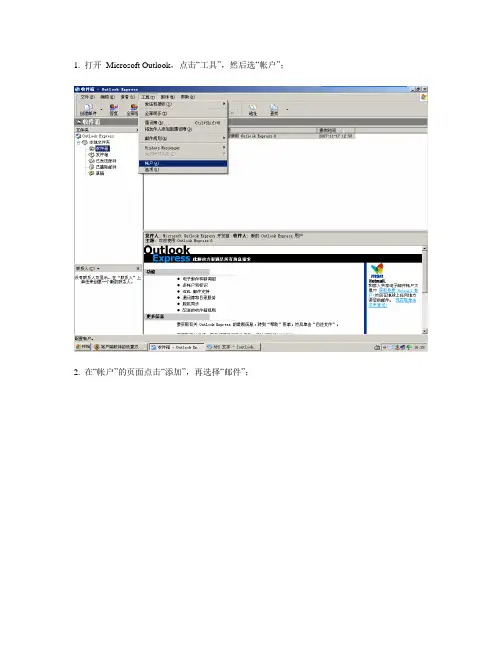
1.首先打开Outlook软件,如下图选择工具帐号打开如下图
2.然后在打开的页面中点击添加邮件,如下图:
3.然后在弹出的对话筐中输入该邮件的名称,可以为任意名字,如图:
4.点下一步,输入邮件地址,例如yangcheng@蓝色处是自己的名字
5.点下一步,在1、2处分别输入邮件服务器地址,例如:邮箱服务器设置是POP3服务器(1):;SMTP服务器(2):
yangcheng@而不是yangcheng;若在记住密码处点勾,下次访问就不必再输入密码
7.点下一步,选择一个你上网的方式,然后点下一步,再点完成。
此时,帐号已添加成功,如下图所示,帐号中已多了一个(1)的。此时选中该帐号,然后点属性。
8.在打开的属性窗口中,常规选项可以更改该邮件的名字,如下图,以便记忆。
9.然后再点服务器标签,如下图,在5的位置打上对号,然后点6处的设置,选择7处的对应选项。点确定并关闭所有属性窗口。
10.然后即可通过如下图所示的菜单来进行收发邮件的功能:
Outlook设置方法
1.首先打开Outlook软件,如下图选择工具帐号打开如下图
2.然后在打开的页面中点击添加邮件,如下图:
3.然后在弹出的对话筐中输入该邮件的名称,可以为任意名字,如图:
4.点下一步,输入邮件地址,例如yangcheng@蓝色处是自己的名字
5.点下一步,在1、2处分别输入邮件服务器地址,例如:邮箱服务器设置是POP3服务器(1):;SMTP服务器(2):