
按键精灵脚本制作教程
- 格式:pptx
- 大小:73.55 KB
- 文档页数:21
在7.8号没修复之前无限清洁和制作的严重BUG从而导致很多会电脑的都猛升到30级以上,而我是9号玩的,我表示很伤心,同时很嫉妒他们。
抱怨不说了,进入正题(会电脑的达人勿喷,我是新手,请更好的请发帖让版主置顶)
①相信玩游戏的都懂按键精灵这个软件(再次鄙视下7.8号之前的孩纸利用这个一边睡觉一边猛的跨级)
先发下载地址:/qm8chs.exe(怕有病毒的直接百度吧)
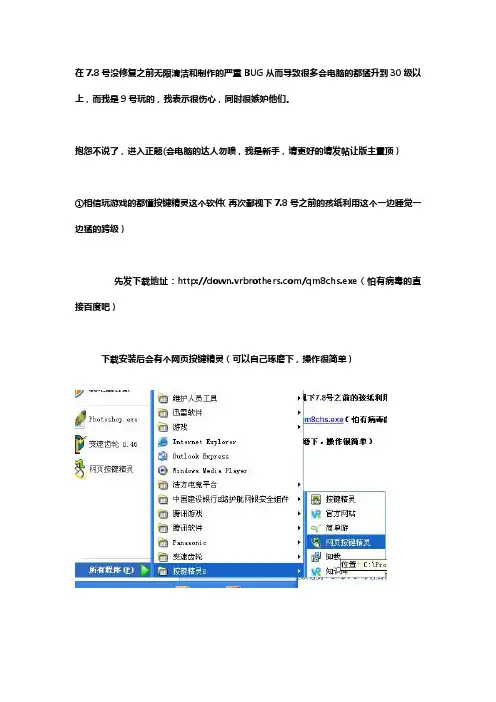
下载安装后会有个网页按键精灵(可以自己琢磨下,操作很简单)
然后再点击开始录制 再输入网址
之后的操作基本都明白,就是个录制回放的脚本程序,自己琢磨不多说了,(我是周末录制12个小时,然后白天10点按下,晚上10点一下自动操作就睡觉)最后录制完成再保存
脚本做成功了,然后打开按键精灵按F10就开始示范工作了。
很简单的脚本制作程序,有些孩纸觉的现在的500点清洁和制作刷的累, 也可以用按键精灵制作个脚本来刷。
②软件2:用处不大,对那些装修完或者突然没钱又或者柜台不够的同学有帮助,就是可以快速卖蛋糕的软件,让你的服务员不再偷懒。(不急钱的同学表示无鸭梨诶)
玩过传奇SF的都知道变速齿轮的强大,让你当前的程序可以随意变速(我就不发下载地址了,自己百度吧,网上的那种都是带广告网页的比较烦,但绝对没毒)
打开变速齿轮,双击CAKE的程序
然后想怎么加速就怎么加速
另外好像IE8不能用这,IE7可以用的,自己试下。
就说这么多了,以后再分享技术,只试用新手。希望会软件的达人快点出简单的辅助。。。
PS:此软件只适用卖蛋糕加速,不适用蛋糕制作加速

按键精灵网游脚本编写教程
一、 键盘命令(2~5页)
二、鼠标命令(5~13页)
三、控制命令(13~22页)
四、颜色/图像命令(22~28页)
五、其他命令(28~355页)
五、网游脚本实例(35~最后)
一、 键盘命令
命令名称: GetLastKey 检测上次按键
命令功能: 检测上次按键
命令参数: 参数1 整数型,可选:变量名
返 回 值: 无
脚本例子:
语法)??
1.
1.
1.
1.
1. ??
2. ??
3. MouseWheel?1 ??
1.
2. 3. MouseWheel 1
4.
1.
脚本例子:
语法)
1.
命令名称: RestoreMousePos 恢复上次保存的鼠标位置
命令功能: 保存当前鼠标位置
命令参数: 无
返 回 值: 无
脚本例子:
语法)
1. SaveMousePos
1.
1.
1.
1.
则
命令功能: 判断表达式
命令参数: 参数1 条件型,表达式
返 回 值: 无
脚本例子:
语法)
1. 例子1:
2. i=0
3. If i=0 Then
4. Msgbox "条件判断符合被通过!!"
5. End If
1.
1. 可当注释,也可以为Goto跳转指令作标记
2. Rem 脚本开始
脚本例子:
语法)
1. 可当注释,也可以为Goto跳转指令作标记
2. Rem 脚本开始
命令名称: RestartScript 重新启动脚本运行
命令功能: 重新启动脚本运行
命令参数: 无
返 回 值: 无 脚本例子:
语法)
1. For i=0 to 2
2. Delay 1000
3. Call 0,
1024, 768, "屏幕内容填写" & i, "0000FF")
学习脚本制作:用按键精灵删除游戏账号密码
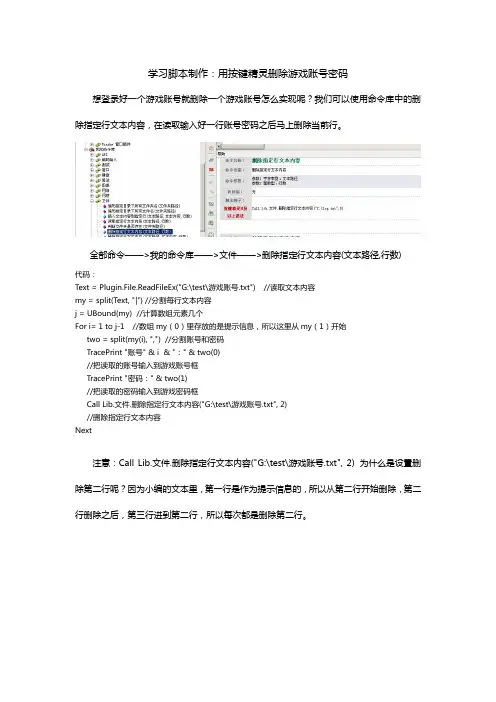
想登录好一个游戏账号就删除一个游戏账号怎么实现呢?我们可以使用命令库中的删除指定行文本内容,在读取输入好一行账号密码之后马上删除当前行。
全部命令——>我的命令库——>文件——>删除指定行文本内容(文本路径,行数)
代码:
Text = Plugin.File.ReadFileEx("G:\test\游戏账号.txt") //读取文本内容
my = split(Text, "|") //分割每行文本内容
j = UBound(my) //计算数组元素几个
For i= 1 to j-1 //数组my(0)里存放的是提示信息,所以这里从my(1)开始
two = split(my(i), ",") //分割账号和密码
TracePrint "账号" & i & ":" & two(0)
//把读取的账号输入到游戏账号框
TracePrint "密码:" & two(1)
//把读取的密码输入到游戏密码框
Call Lib.文件.删除指定行文本内容("G:\test\游戏账号.txt", 2)
//删除指定行文本内容
Next
注意:Call Lib.文件.删除指定行文本内容("G:\test\游戏账号.txt", 2) 为什么是设置删除第二行呢?因为小编的文本里,第一行是作为提示信息的,所以从第二行开始删除,第二行删除之后,第三行进到第二行,所以每次都是删除第二行。

1 / 5
如果你还为一些枯燥、繁琐的电脑操作而烦恼,按键精灵绝对会是你最好的帮手。
那么,按键精灵具体能帮我们干什么呢?我们来列举几个例子来说明下。
*网络游戏中可作脚本实现自动打怪,自动补血,自动说话等;
*办公族可用它自动处理表格、文档,自动收发邮件等;
脚本就是一系列可以反复执行的命令.通过一些判断条件,可以让这些命令具有一定的智能效果.我们可以通过”录制”功能制作简单的脚本,还可通过”脚本编辑器”制作更加智能的脚本.今天我们就通过录制一个最简单的脚本,来手把手的教大家使用按键精灵。
上网一族一般开机后会先看看自己邮箱,或者看看自己博客;每天如此,可能都有些烦了。
现在好了,把这些繁杂的事情交给按键精灵吧。今天我们就来录制一个自动登录博客,并对整个页面进行浏览的脚本。
首先,我们打开“按键精灵”。其运行界面如下(图1):
图1运行界面
打开软件后点击工具栏上“新建”项(如图2);之后进入“脚本编译器”界面(如图3)。
现在就可以正式开始编译脚本了。
图2xx
图3脚本编译器界面在脚本编译器界面上,左键点击工具栏上“录制”项,会出现这样的情况:
进入桌面,并出现一个小的对话框(如图4)。
2 / 5
图4录制
在这个小的对话框中,左侧红色圆按钮是录制的开始,第二个蓝色方按钮是录制结束,第三个是存储录制内容。在录制过程中该对话框可以随意移动,不会影响录制结果。
我们来点击红色圆形按钮开始录制(图5)
图5开始录制后我们把这个小的对话框移至窗口右下角,然后用鼠标点击左下角任务栏的IE浏览器标志,来打开浏览器(如图6)。
图6打开IE浏览器
随后在地址栏输入博客地址(如图7)
图7输入地址
进入xx主页(如图8)
用鼠标拖动滚动条,浏览整个页面。
看完后关闭页面,然后点击录制对话框的蓝色方形停止键(如图9)
图9停止录制
之后点击第三个按钮,来保存录制动作并进入脚本编译界面。现在我们可以看到在编译界面的中部,有“按键精灵录制的内容”这句话显示。这句话的下面有“鼠标移动”、“延时”、“按键动作”等记录的录制过程中的各个动作。