证书下载、导出及上传流程
- 格式:docx
- 大小:1.82 MB
- 文档页数:9
证书下载及导出流程
1. 证书下载流程
1.登入CFCA官网网址:,点击“生产系统证书下载”;
2.在生产证书下载选项中点击 证书下载;
3.首次下载证书,请按照页面提示安装相应程序,以保证证书顺利下载;
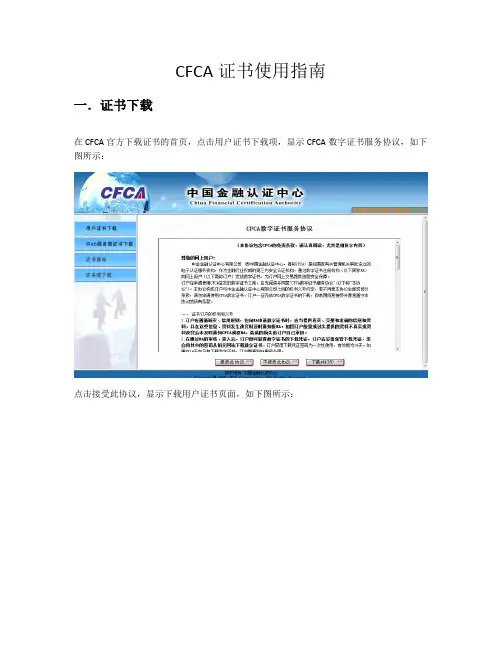
4.点击左侧“用户证书下载”,并点击“接受此协议”;
5.输入CFCA提供的两码(用户参考号、用户授权码),制证方式默认,软件CSP默认,
点击下
6.完成下载操作后,页面会出现下载成功的提示。
下载的证书自动存放在IE中。
2. 证书导出流程
1. 打开浏览器,点选工具→ Internet选项→内容→证书;
2. 以商户号:700000000000001为例说明整个导出流程
在个人证书中找到相对应的证书,点选导出;
3.跳出证书导出向导对话框,点击下一步;
4.选择导出私钥(如需要在服务网站上传证书公钥,请选择第二个选项以下载公钥证书,后续操作选择默认方式,再选择路径导出),点击下一步;
5.导出文件格式默认点击下一步;
6.键入证书私钥密码,密码设置为6位;
7.指定导出证书的文件名,并选择目录存放证书,点击下一步;
8.点击完成,证书导出成功。
3.安全证书上传及启用
1. 用户成功登陆系统后,点击左侧菜单栏中的【安全管理—安全证书上传及下载】
2. 选择要上传的证书,以及选择证书的类型;
如果是 pfx 格式证书,需要输入密码;
3 点击启用证书;
成功登陆系统后,选择左侧菜单栏中的【安全管理-安全证书管理】,点击右侧证书旁边的“启用”按钮。