博世CMS40-CHI简易编程操作手册
- 格式:docx
- 大小:2.15 MB
- 文档页数:22
博世CMS40-CHI简易编程操作手册
一、编程
1、分区(子系统)编程
CMS40最多可以支持4个分区。
分区(子系统)编程即区所属分区(子系统)编程,(参考5、防区所属分区(子系统)编程.切记,不需要编程370)。
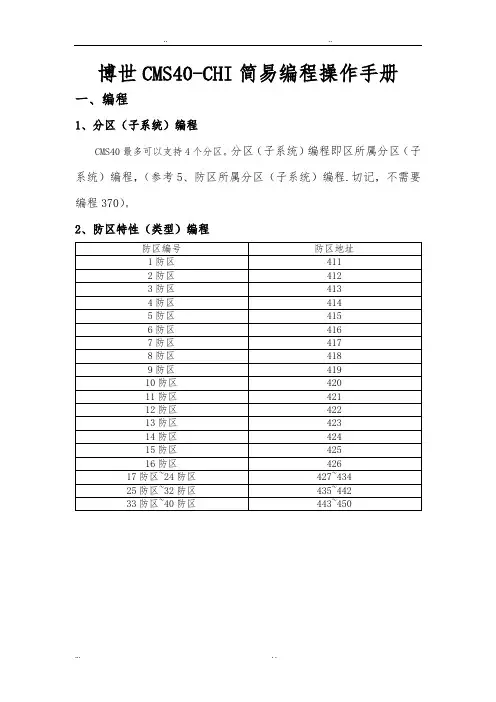
2、防区特性(类型)编程
使用24小时无声紧急报警防区,必须先编程330=10 333=1
如上图,如果将第25号防区改为24H防区,编程为435#7*
3、八防区扩展模块编程(防区来源编程)
3.1 八防区扩展模块DX2010地址设置
开关5 ON对应17~24防区
开关5、6ON对应25~32防区
开关4 ON对应33~40防区
3.2模块编程
其实就是告诉主机该防区来自于哪里?是来自于主机板载防区还是8防区扩展模块。
1-16防区属于板载防区,默认已经好,不需要再编。
17~40号防区必
如,防区17~40都是来源于8防区扩展模块DX2010,那么467~490都可以编程为2。
(467#2*表示第17防区来源于第一块八防区扩展模块)
4、防区防拆、旁路编程
任何防区都可以使用,但建议每个防区使用不同地址。
经过上述操作,我们可以启用一个防区的防拆和旁路功能,如将第1防区启用防拆,编程为215#1*(215表示防区防拆,1表示启用);第2防区不允许旁路,编程为211#0*(211表示防区旁路,0表示禁用)。
5、防区所属分区(子系统)编程
这里的编程顾名思义就是讲防区放到分区内,表示该防区属于几号分区(这
6、键盘管理分区(子系统)
如果没有设置分区,建议不要设置主键盘
当设置为主键盘时(515#0*#),切换分区命令为2580+0+(分区号)+#,如切换为4分区时切换命令为258004#
7、板载输出编程
板载输出编程主要编程键盘提示音和警号相关编程
警号接线:
警号蜂鸣时间编程为
键盘声音编程为530#1*
8、延时编程
分区的进入和退出延时编程,如果没有分区,默认就是分区1 8.1分区退出延时
8.2分区进入延时
9、报告编程
10、用户编程
按照以下编程可以添加、删除和修改用户密码
用户码分区分配(“x”表示有效,15表示所有分区)
11、日期和时间编程
注意:这里的PIN码为1234.
如将时间改为2016年7月20日17时39分,编程为123451#(待当前时间显示完成后继续键入)1607201739#。
电源重启之后时间恢复默认。
12、电话编程
例子:110接警中心电话号码为281898691,分配的用户识别码为123456 编程为:0#2*#8*#1*#8*#8*#6*#9*#1*#17#1*#2*#3*#4*#5*#6*#960#
二、接线
1、键盘/扩展模块/网络模块
都是接到总线接口。
2、探测器
待完善(防拆截图)……
三、常见操作
四、键盘查询故障方法及常见故障
1、键盘故障查询与含义
输入安装员密码或用户密码, 然后按【4】【1】,再按【#】,亮起的防区灯表示故障大类,再按相应的数字键进入二级故障指示。
按[0] 回到主菜单,按
2、常见故障与解决方法
3、键盘无法布防
检查编程370,保持默认即可。
4、键盘上电源灯闪烁
AC交流电断电
五、网络模块设置(B426)
以下以B426模块为例说明IP设置方法以及指示灯含义1、IE登录
2、恢复出厂设置
2.1、IE恢复出厂设置
2.2、硬件恢复出厂设置
3、指示灯含义
六、软件操作
以A-LINK调试软件为例:
在使用A-LINK软件作为调试时需要现在主机上进行网络远程设置编程
如A-LINK软件所在电脑IP地址为192.168.2.132,接收端口为7700编程为1234#162#1*#9*#2*#1*#6*#8*#0*#0*#2*#1*#3*#2*#0*#7*#7*#0*#0*#960#
用户名密码都为大写的ADMIN
本机设置为软件所在电脑IP地址
报警主机IP地址设置为B426模块IP地址
报警主机类型一定要对应报警主机的型号和软件版本
通讯方式选择网络连接(UDP)
如上图,接下来就可以通过查询日志的方式查询报警信息了。