
word中设置奇偶页页眉不同解析
- 格式:doc
- 大小:9.50 KB
- 文档页数:1

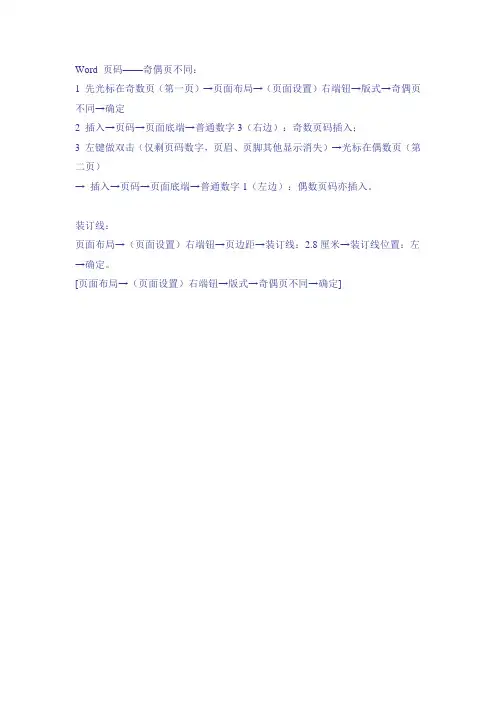

奇偶页显示不同word排版技巧一、奇偶页显示不同内容在专业出版的书籍中,常常看到书籍中奇偶页的页眉会显示不同的内容,以方便用户在书籍中快速查找资料。
而在Word 2000中,用户也可以很方便地在文档奇偶页的页眉中显示不同的内容。
打开需要设置页眉格式的Word文档,选择“文件”菜单中“页面设置”命令,打开“页面设置”对话框,接着单击“版式”选项卡,在“页眉和眉脚”选项区中将“奇偶页不同”复选框选中,最后单击“确定”按钮结束设置。
选择“视图”菜单中“页眉和页脚”命令,将视图切换到页眉和页脚视图方式。
这时可以看到光标在奇数页页眉编辑区中闪烁,输入奇数页眉内容;单击“页眉和页脚”工具栏上的“显示下一项”按钮,将光标移到偶数页页眉编辑区,输入偶数页页眉内容。
二、在页眉中显示章编号及章标题内容要想在Word文档中实现在页眉中显示该页所在章的章编号及章标题内容的功能,用户首先必须在文档中对章标题使用统一的章标题样式,并且对章标题使用多级符号进行自动编号,然后按照如下的方法进行操作。
选择“视图”菜单中“页眉和页脚”命令,将视图切换到页眉和页脚视图方式。
选择“插入”菜单中的“域”命令,打开“域”对话框。
从“类别”列表框中选择“链接和引用”,然后从“域名”列表框中选择“StyleRef”域。
单击“选项”命令,打开“域选项”对话框,单击“域专用开关”选项卡,从“开关”列表框中选择“\n”开关,单击“添加到域”按钮,将开关选项添加到域代码框中。
单击“样式”选项卡,从“名称”列表框中找到章标题所使用的样式名称,如“标题1”样式名称,然后单击“添加到域”按钮。
单击“确定”按钮将设置的域插入到页眉中,这时可以看到在页眉中自动出现了该页所在章的章编号及章标题内容。
三、修改页眉中的划线格式用户选择在文档中使用页眉后,在页眉中就会出现一条横贯页面的划线。
如果你对系统设置的划线格式不满意的话,可以采用下面的方法进行修改。
方法1:选择“视图”菜单中“页眉和页脚”命令,将视图切换到页眉和页脚视图方式。

奇偶页眉设置经验(亲身试验)
1、点击插入——分隔符,选中分页符,确定。
2、点击文件——页面设置,页眉页脚中奇偶页不同打钩,预
览用用于选择“插入点之后”。
(重要一步)
3、视图——页眉页脚中,设置奇偶页页眉,会发现奇偶页页
眉不同(第1页与第2页)
4、输入页眉文字后选中,点击格式——边框底纹,选择需要
的下划线,注意应用于段落。
5、点视图——页眉页脚,点击连接到前一个,出现一个提示
框“是否删除页眉页脚并链接到前一个”选择“否”,点击
确定。
(很重要一步)
注意:这样设置后第3页和第4页的页眉页脚就不同了。
即:偶数页的页眉是相同的,奇数页的页眉是不断变化的。
Word2010版页眉页脚奇偶页不同版式设置
1、页面布局设置。
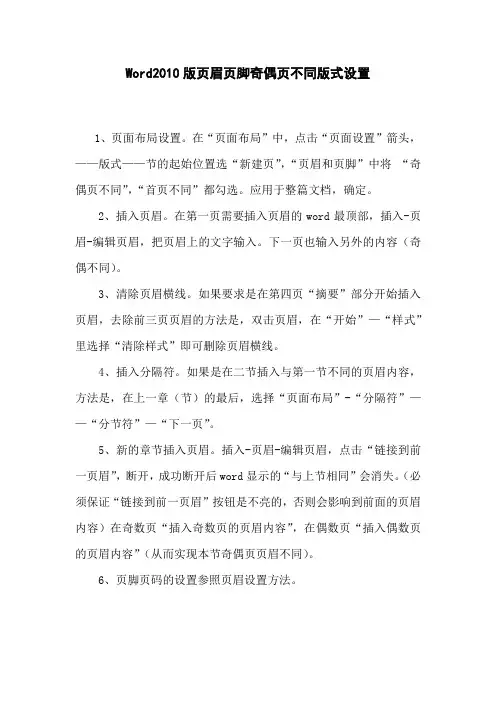
在“页面布局”中,点击“页面设置”箭头,——版式——节的起始位置选“新建页”,“页眉和页脚”中将“奇偶页不同”,“首页不同”都勾选。
应用于整篇文档,确定。
2、插入页眉。
在第一页需要插入页眉的word最顶部,插入-页眉-编辑页眉,把页眉上的文字输入。
下一页也输入另外的内容(奇偶不同)。
3、清除页眉横线。
如果要求是在第四页“摘要”部分开始插入页眉,去除前三页页眉的方法是,双击页眉,在“开始”—“样式”里选择“清除样式”即可删除页眉横线。
4、插入分隔符。
如果是在二节插入与第一节不同的页眉内容,方法是,在上一章(节)的最后,选择“页面布局”-“分隔符”——“分节符”—“下一页”。
5、新的章节插入页眉。
插入-页眉-编辑页眉,点击“链接到前一页眉”,断开,成功断开后word显示的“与上节相同”会消失。
(必须保证“链接到前一页眉”按钮是不亮的,否则会影响到前面的页眉内容)在奇数页“插入奇数页的页眉内容”,在偶数页“插入偶数页的页眉内容”(从而实现本节奇偶页页眉不同)。
6、页脚页码的设置参照页眉设置方法。