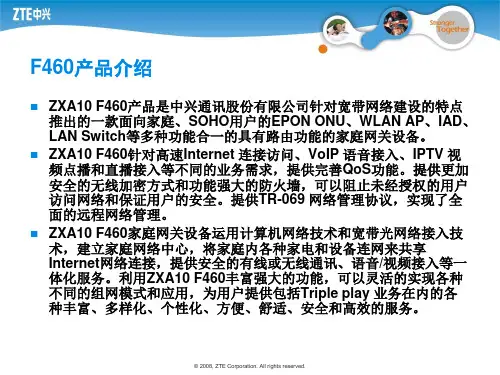
手工配置F460_业务开通(LOID方式)
- 格式:doc
- 大小:27.50 KB
- 文档页数:6
开通FTTH模式ONU F460
1、登录F460 Web管理页面
网线连接F460任意一个FE端口和自己电脑网口,并将电脑设为,打开IE浏览器,在地址栏输入.1(F460的LAN侧接口默认IP 地址为,回车。
显示如下图的登录页面,输入用户名和密码(缺省的WEB登陆用户名和密码分别是telecomadmin和nE7jA%5m),则可以进入到ONU的WEB配置页面。
2、配置F460的LOID
依次序选择“网络”,下面一行“远程管理”,选择左边“OLT认证”,在“LOID”填写规划LOID,然后确认修改单击“保存/应用”。
注意和OLT配置保持一致。
3、F460宽带业务配置
(1)用户PC进行PPPoE拨号的上网模式
依次选择“网络”,“宽带设置”,在连接名称处点击“新建W AN连接”。
“模式”选择“Bridge”,
“启用Vlan”后面打勾,
“Vlan ID”填入ISP提供的Vlan ID,应根据实际情况填写。
“服务模式”选择“INTERNET”。
“绑定端口”下面勾选“端口_1”,“端口_3”,“端口_3”,“无线(SSID1)”。
设置情况如上图所示。
最后点页面下方“保存”,然后“重启”使配置生效。
(2)F460内置PPPoE拨号的上网模式
依次选择“网络”,“宽带设置”,在连接名称处点击“新建W AN连接”。
“模式”选择“Route”,
选择“PPPoE”,设置用户名和密码。
“启用Vlan”后面打勾,
“Vlan ID”填入ISP提供的Vlan ID,应根据实际情况填写。
“服务模式”选择“INTERNET”。
“绑定端口”下面勾选“端口_1”,“端口_3”,“端口_3”,“无线(SSID1)”。
4、F460的VOIP语音业务配置
4.1 语音IP设置
依次选择“网络”,“宽带设置”,在连接名称处点击“新建W AN连接”。
“模式”选择“Route”,
“启用Vlan”后面打勾,
“Vlan ID”填入ISP提供的Vlan ID,应根据实际情况填写。
“服务模式”选择“VOIP”。
VOIP语音业务的IP获得方式分为三种:DHCP方式、Static静态方式、PPPoE方式。
下面依次介绍三种方式的不同设置方法。
1、DHCP方式
如图所示,直接选择DHCP即可。
802.1p根据规划进行填写。
设置完成单击“保存”。
注意只有点“重启”后设置才能生效。
2、Static方式
类型选中“Static”,根据规划填写IP地址、子网掩码、缺省网关、首选DNS、备选DNS、VLAN ID(根据具体规划设置)和802.1p,然后单击“保存”。
注意只有点“重启”后设置才能生效。
3、PPPoE方式
选择PPPoE,根据具体规划填写VLAN ID和802.1p。
然后填写PPPoE 用户名、PPPoE密码、服务名称,“拨号方式”可选择“自动连接”或者“有流量时连接”。
设置完成,单击“保存”。
注意只有点“重启”后设置才能生效。
4.2 VOIP业务配置
依次选择“应用”,“宽带电话设置”,按照下图所示进行设置。
“SIP本地端口配置”设置为5058。
勾选“启用主SIP代理”,并根据实际情况设置“主SIP代理地址”和“主SIP代理端口号”;勾选“启用SIP外部代理”,设置“SIP
外部代理地址”和“SIP外部代理端口号”; 勾选“启用SIP注册”,设置“SIP注册地址”和“SIP注册端口号”。
页面下方需要配两个VOIP电话的物理号码,配置后要点击启用。
如下图所示。
注册成功后,设备VOIP指示灯会变常亮。
4.3 查看VOIP业务状态
4.3.1 ping测试
首先查看ONU是否跟SS互通。
依次点击“诊断”,“网络诊断”,“Ping测试”,出现下图所示界面:
在“PING测试指定的目的IP地址”一栏中,填入注册服务器的地址,然后单击“PING”,几秒钟后,结果将会显示在页面中。
如果成功,结果如下图所示。
4.3.2 业务注册状态查询
如果PING测试通过,然后依次点击“状态”,“宽带语音信息”,“业务注册状态”,查看语音业务注册状态。
如图所示,“已注册”表示成功。
4.3.3 电话号码查询
如果语音业务注册成功,下一步查看本地的电话号码。
5、F460的IPTV业务配置
5.1 依次选择“网络”,“宽带设置”,在连接名称处点击“新建WAN
连接”。
具体设置如下图所示。
模式选择“Bridge”,服务模式选择“Other”,选择“启用VLAN”,VLAN ID根据规划实际情况进行填写,绑定端口2和SSID2(有无线接入IPTV需求的本地网)。
设置完成,重启生效。
5.2 继续选择“应用”->”日常应用”->“IPTV”,在”连接名称”里面选中单播IPTV的接口,在“公共组播vlan”里面填入组播vlan。
5.3继续选择“应用”->“IMGP配置”,IMGP打上勾
6、F460的TR069业务配置
6.1 TR069 IP配置
依次选择“网络”,“宽带设置”,在连接名称处点击“新建W AN 连接”。
具体设置如下图所示。
模式选择“Route”,服务模式选择“TR069”,其他根据实际规划情况进行填写。
6.2 TR069客户端配置
然后开始配置TR069业务。
依次选择“网络”,“远程管理”,配置TR069客户端。
具体如下图所示。
选择“启用”,然后依次填入“通知间隔时间”,ACS URL,ACS 用户名,ACS密码。
勾选“连接请求用户认证”,填写“连接请求用户名”和“连接请求密码”。
设置完成,点“保存/应用”。
最好需要重启设备以使设置生效。
7、注意事项
在配置序列号后,或者在“网络”选项卡中配置宽带,VOIP,和IPTV 后,需要重启才能生效。
如果设置页面有“重启”按钮,则可以直接点击。
如果没有,则需要手动重启。
重启方法如下:
依次序选择“管理”,下面一行“设备管理”,然后在页面上点击“重启”。