计算机二级AOAword单项操作
- 格式:doc
- 大小:862.50 KB
- 文档页数:13
关键步骤:➢在paper文件夹下新建word文件,重命名为“考试成绩.doc”,打开该文件。
➢插入两次“分隔符”——“下一页”的分节符。
➢第一页⏹光标定位到第一页,输入“语文”,设置样式为“标题1”。
⏹菜单栏“文件”下选择“页面设置”。
“页边距”下选择“纵向”,“纸”下选择16开,“版式”下的页面垂直对齐方式设置为“居中”。
确定。
⏹单击菜单栏“视图”选择“页眉和页脚”,页眉居中输入“90”,页脚居中输入“优秀”。
关闭页眉和页脚。
➢第二页⏹光标定位到第二页,输入“数学”,设置样式为“标题2”。
⏹菜单栏“文件”下选择“页面设置”。
“页边距”下选择“横向”,“纸”下选择A4,“版式”下的页面垂直对齐方式设置为“顶端对齐”。
确定。
⏹单击菜单栏“视图”选择“页眉和页脚”,定位光标到页眉,单击“页眉和页脚”对话框上的“到前一个”按钮,取消与上一页的,然后在页眉居中输入“65”;定位光标到页脚,单击“页眉和页脚”对话框上的“到前一个”按钮,取消与上一页的,页脚居中输入“及格”。
关闭页眉和页脚。
⏹执行“文件”——“页面设置”,在“版式”下选择“行号”按钮,勾选“添加行号”,起始编号为1,确定。
➢第三页与第二页设置基本相似,不再重复。
关键步骤:●打开“开始”——“程序”下的word软件●菜单栏“文件”——“新建”,在右侧新建文档栏选择“本机上的模板”,在模板对话框中选择“其它文档”下面的“现代型简历”模板,再在右下侧选择“模板”,确定。
●修改简历中的“传真”为“移动”。
默认保存为“个人求职简历”模板。
(注意是默认保存,不要更改保存目录)。
●菜单栏“文件”——“新建”,在右侧新建文档栏选择“本机上的模板”,在模板对话框中选择“常用”下面的“个人求职简历”模板,再在右下侧选择“文档”,确定。
●替换信息处为考生的和号,其他不变。
●保存到考生文件夹paper子文件下,文件名为“工作招聘简历.doc”。
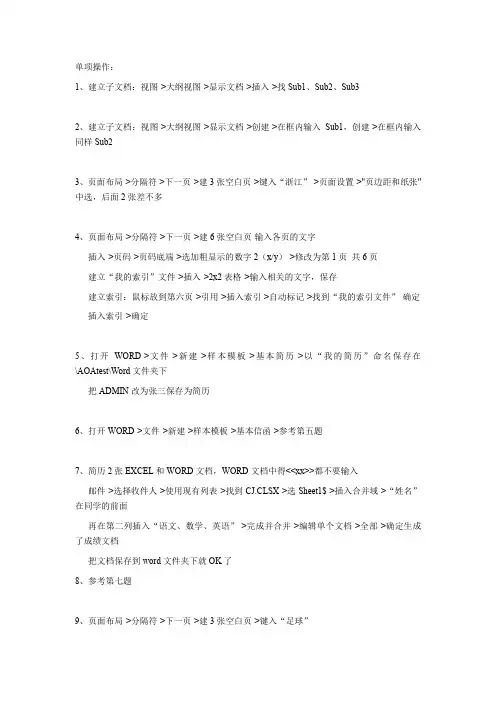
关键步骤:●在考生文件夹Paper子文件夹下,新建四个word文档,分别命名为:Main.doc、Sub1.doc、Sub2.doc和Sub3.doc。
●打开Sub1.doc,输入“sub1”,回车后再选择“1”,执行“格式”——“字体”,在字体对话框的效果下选择“上标”。
确定。
●定位光标到第二行,执行“插入”——“域”,在弹出的对话框“类别”处选择“日期和时间”,“域名”下选择“CreateDate”后确定。
保存关闭Sub1.doc。
●打开Sub2.doc,如上设置Sub2,在第二行中执行“插入”——“符号”,在对话框中的“字体”处选择“Wingdings”,然后向下找到符号“→”后点“插入”按钮,关闭对话框。
保存关闭Sub2.doc。
●打开Sub3.doc,第一行输入“省高校计算机等级考试”,敲两次回车键。
选择第一行文字“省高校计算机等级考试”,执行“插入”——“书签”,在窗口的书签名处输入“Mark”,单击“添加”。
●定位光标到第三行,执行“插入”——“引用”——“交叉引用”,在窗口的“引用类型”下选择“书签”,“引用容”下选择“书签文字”,选中“Mark”书签后单击“插入”按钮,然后关闭对话框。
保存关闭Sub3.doc。
●打开Main.doc,选择窗口左下角视图按钮中的“大纲视图”,在大纲工具栏上连续“插入子文档”,分别插入Sub1.doc、Sub2.doc和Sub3.doc。
保存关闭Main.doc。
关键步骤:●在考生文件夹Paper子文件夹下,新建两个word文档,分别命名为Example.doc、MyIndex.doc。
●打开Example.doc,第一页输入“”后,“插入”——“分隔符”——“分页符”。
●第二页输入“”后,“插入”——“分隔符”——“分页符”。
●第三页输入“”后,“插入”——“分隔符”——“分页符”。
●第四页输入“”后,“插入”——“分隔符”——“分页符”。
●第五页输入“”,设置其样式为“标题1”,“插入”——“分隔符”——“分页符”。
●执行“视图”——“页眉和页脚”,光标定位到页脚处,页脚居中,在页眉和页脚的工具栏上选择“插入自动图文集”下的“第X页共Y页”(如下图)。
关闭页眉页脚工具栏。
●打开MyIndex.doc,执行“表格”——“插入”——表格,插入2行2列的表格。
输入如图容:●保存关闭MyIndex.doc,定位光标在Example.doc文件的第六页,执行“插入”——“引用”——“索引与目录”,在对话框中单击“自动标记”ZhejiangJiangsu按钮,找到MyIndex.doc后打开。
●再次执行“插入”——“引用”——“索引与目录”,直接单击“确定”。
会在第六页生成自动索引信息。
保存关闭Example.doc。
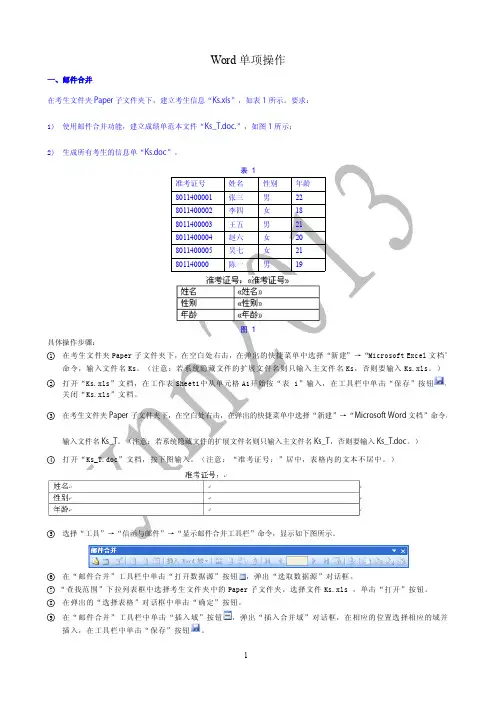
关键步骤:●在考生文件夹Paper子文件夹下,新建word文档,命名为Ks_T.doc,新建Excel文件,命名为:Ks.xls。
●打开Ks.xls,在sheet1中顶格输入表1中的数据,输入完毕后保存,关闭。
●打开Ks_T.doc,居中输入如图所示容:号:性别年龄●执行“工具”——“信函与”——显示合并工具栏;●在合并工具栏上单击“打开数据源”按钮,找到Ks.xls后,选择Sheet1打开;●定位光标在“号:”之后,单击合并工具栏上的“插入域”按钮,选择“号”后插入。
然后依次插入、性别、年龄域,最后显示如图1所示。
●单击保存按钮,然后单击合并工具栏上的“合并到新文档”按钮,选择“全部”后确定,生成一新的word文档。
保存该文档到考生文件夹Paper 子文件夹下,文件名为:Ks.doc;●保存关闭Ks_T.doc。
关键步骤:●在考生文件夹Paper子文件夹下,新建word文档,命名为city.doc。
●打开该文件,输入“……”等文字容。
(注意:不必输入“第一章”、“第一节”等文字)●在文字容输入完毕后按组合键“Ctrl+Enter”,插入分页符。
●定位光标到“”,执行“格式”——“项目符号和编号”,在弹出的对话框中选择“多级符号”,选择右下角的多级符号后(如图所示),确定。
●光标定位到“与”,执行“格式”——“项目符号和编号”,在弹出的对话框中选择“多级符号”,选择右下角的多级符号后(如图所示),单击“自定义”按钮,在弹出的对话框中“级别”中选择2,“编号格式”中输入“第节”,然后定位光标到“第”之后、“节”之前,在“编号样式”中选择“一,二,三,”确定。
如图所示:●分别设置“”、“”、“”的样式为“第一章标题1”,其他三行为“第一节标题2”。
●执行“格式”——“样式与格式”,右上角单击“新样式”按钮,在弹出的对话框名称处输入“”,样式基于:标题1,其它设置不变,确定。
●选择文字“”,应用样式为“”。
●光标定位于第二页,执行“插入”——引用——索引于目录,选择“目录”后确定,在第二页会自动生成目录。
●选择“”,执行“插入”——批注,在批注容中输入“海港城市”。
●执行“工具”——“修订”,选择“和”后按Delete键删除。
会自动生成一条修订;再次执行“工具”——“修订”。
●保存关闭文件。
关键步骤:在考生文件夹Paper子文件夹下,新建word文档,命名为wg.doc。
打开wg.doc,第一页分三行居中分别输入:第节、第页、共页。
定位光标到“第节”中间,执行“插入”——“域”,在弹出的对话框中,类别——编号,域名——Section,格式——壹、贰、叄…,确定。
定位光标到“第页”中间,执行“插入”——“域”,在弹出的对话框中,类别——编号,域名——Page,格式——壹、贰、叄…,确定。
定位光标到“共页”中间,执行“插入”——“域”,在弹出的对话框中,类别——文档信息,域名——NumPages,格式——壹、贰、叄…,确定。
定位光标到“共叄页”之后,执行“插入”——“分隔符”——“分页符”。
执行“插入”——“分隔符”——“下一页”。
执行“插入”——“分隔符”——“分页符”。
执行“插入”——“分隔符”——“下一页”。
执行“插入”——“分隔符”——“分页符”。
最后该文档由6页组成。
复制第一页的所有容,分别粘贴到其它各页。
逐页选中页面容,单击右键——更新域。
执行“文件”——页面设置,选择“文档网格”,选中“指定行和字符网格”,设定字符每行30,行每页40,应用于“整篇文档”。
确定。
按组合键“Ctrl+A”,全选所有文字容,执行“文件”——页面设置,选择“版式”,单击“行号”按钮,在弹出的对话框中如图设置。
确定。
保存关闭wg.doc关键步骤:在考生文件夹Paper子文件夹下,新建word文档,命名为py.doc。
打开该文件。
执行“文件”——“页面设置”,选择“页边距”,“方向”——横向,“多页”——拼页“,设置如图所示:插入3次“下一页”的分节符。
第一页输入“邀请函”,设置文字大小为72,字体为隶书。
左右居中,页面垂直居中,执行“格式”——“文字方向”,选择竖排,应用于“所选节”,确定。
第二页输入“汇报演出定于……”等文字容,执行“格式”——“文字方向”,选择横排,应用于“本节”,确定。
第三页输入“演出安排”,设置为标题1,水平居中,设置横排应用于本节。
第四页输入二行“时间……,地点……”等文字容,设置竖排应用于本节,页面垂直对齐方式为居中。
保存关闭py.doc。