
git使用培训
- 格式:pptx
- 大小:4.55 MB
- 文档页数:33


Git使用说明
一、Git 是什么
Git 是一个快速、可扩展的分布式版本控制系统,它具有极为丰富的命令集,对内部系统提供了高级操作和完全访问。所谓版本控制系统,从狭义上来说,它是软件项目开发过程中用于储存我们所写的代码所有修订版本的软件,但事实上我们可以将任何对项目有帮助的文档交付版本控制系统进行管理。
理论上,Git 可以保存任何文档,但是最善于保存文本文档,因为它本来就是为解决软件源代码(也是一种文本文档)版本管理问题而开发的,提供了许多有助于文本分析的工具。对于非文本文档,Git
只是简单地为其进行备份并实施版本管理。
二、git管理个人文档
比如文档在/home/gitwork/doc目录下,首先切换到该目录下.
2.1 建立仓库
命令:git init
则会显示Initialized empty Git repository in
$PROJECT/.git/,这是在该目录下建立了一个.git的隐藏目录,这就是所谓的仓库,不过现在它里面没内容。该目录现在不在是普通的目录,称之为工作树。
2.2 自我介绍
命令如下: Git config –-global “你的名字”
Git config –-global user.email “你的电子邮件”
2.3 生成快照
命令:git add 文件名
文件名可以是多个,这一步只是生成了该要提交文档的快照,该快照被存放在一个临时的存储区域,git称之为索引。
2.4 内容提交
命令:git commit–m “自己输入的版本更新说明”
使用git commit命令可将索引提交至仓库,每次提交意味着版本的一次更新。
2.5 内容忽略
假如你修改了多个文档,又希望其中的一个不被提交,如你在工作树中存在A.txt、b、c.tex、d等文件和子目录, 但子目录d不需要提交,则可用git的文档忽略机制,可以将工作树中你不希望接受
Git 管理的文档信息写到同一目录下的 .gitignore 文件中。

Git使用教程 原文出处: 涂根华的博客
一:Git是什么?
Git是目前世界上最先进的分布式版本控制系统。
二:SVN与Git的最主要的区别?
SVN是集中式版本控制系统,版本库是集中放在中央服务器的,而干活的时候,
用的都是自己的电脑,所以首先要从中央服务器哪里得到最新的版本,然后干活,
干完后,需要把自己做完的活推送到中央服务器。集中式版本控制系统是必须联网
才能工作,如果在局域网还可以,带宽够大,速度够快,如果在互联网下,如果网
速慢的话,就纳闷了。
Git是分布式版本控制系统,那么它就没有中央服务器的,每个人的电脑就是
一个完整的版本库,这样,工作的时候就不需要联网了,因为版本都是在自己的电
脑上。既然每个人的电脑都有一个完整的版本库,那多个人如何协作呢?比如说自
己在电脑上改了文件A,其他人也在电脑上改了文件A,这时,你们两之间只需把
各自的修改推送给对方,就可以互相看到对方的修改了。
三:在windows上如何安装Git?
msysgit是 windows版的Git,如下:
需要从网上下载一个,然后进行默认安装即可。安装完成后,在开始菜单里面找
到 “Git –> Git Bash”,如下:
会弹出一个类似的命令窗口的东西,就说明Git安装成功。如下: 安装完成后,还需要最后一步设置,在命令行输入如下:
因为Git是分布式版本控制系统,所以需要填写用户名和邮箱作为一个标识。
注意:git config –global 参数,有了这个参数,表示你这台机器上所有的Git
仓库都会使用这个配置,当然你也可以对某个仓库指定的不同的用户名和邮箱。
四:如何操作?
一:创建版本库。 什么是版本库?版本库又名仓库,英文名repository,你可以简单的理解一个目录,这个目录里面的所有文件都可以被Git管理起来,每个文件的修改,删除,
Git都能跟踪,以便任何时刻都可以追踪历史,或者在将来某个时刻还可以将文件”
Git系列之三:Windows 下Git配置与使用指南
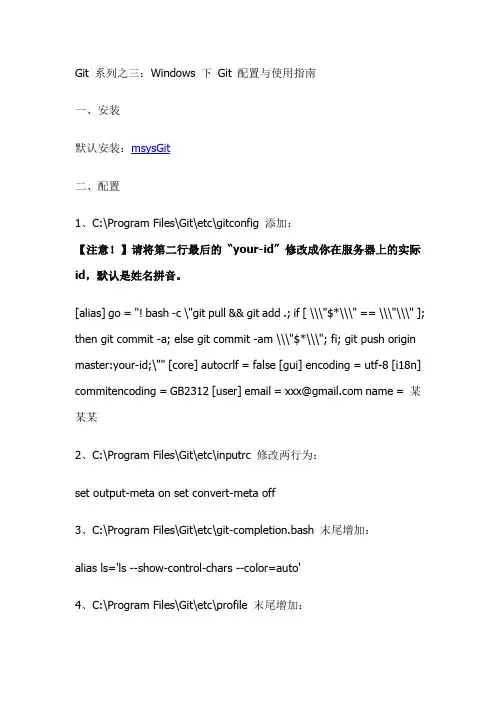
一、安装
默认安装:msysGit
二、配置
1、C:\Program Files\Git\etc\gitconfig添加:
【注意!】请将第二行最后的 “your-id” 修改成你在服务器上的实际
id,默认是姓名拼音。
[alias] go = "! bash -c \"git pull &&gitadd .; if [ \\\"$*\\\" == \\\"\\\" ];
then git commit -a; else git commit -am \\\"$*\\\"; fi; git push origin
master:your-id;\"" [core] autocrlf = false [gui] encoding = utf-8 [i18n]
commitencoding = GB2312 [user] email = xxx@ name = 某某某
2、C:\Program Files\Git\etc\inputrc修改两行为:
set output-meta on set convert-meta off
3、C:\Program Files\Git\etc\git-completion.bash末尾增加:
aliasls='ls --show-control-chars --color=auto'
4、C:\Program Files\Git\etc\profile 末尾增加: export LESSCHARSET=utf-8
【TIP】以上文件最好使用支持unix格式的编辑器修改(如 Notepad++、NetBeans),最次也用“写字板”而非“记事本”。
【TIP】若想了解为什么这样设置,请参见:Windows 下 Git 客户端的选择,及 msysGit 各种中文问题的解决
三、生成密钥
安装完后,需要生成一对 Key(这里指密钥),然后才能通过加密的方式和服务器的代码库取得同步。

Git的使用说明
2011.6.18
一,git的简单介绍
git是一个快速可扩充的分布式版本控制系统。
Git的绝大部分操作在本地完成,不用和集中的代码管理服务器交互,本地提交为commit,待完成一部分工作觉得有把握提交到服务器则是push。终于可以随时随地大胆地check in代码了。只有最终完成的版本才需要向一个中心的集中的代码管理服务器提交。
Git的分支管理branch管理容易多了,无论是建立新的branch,还是在branch之间切换都一条命令完成,不需要建立多余的目录。
二,git的个人本地使用及操作
1, 创建Git库
cd 源码目录
git init #初始化 在源码目录内生成一个.git的目录
2, 注册用户信息(网上资料说是必需注册才能使用git工具,局域网内可不注册,直接用主机名,如pengwufeng@ubuntu)
git config XXX 用户名
git config user.email XXX 用户邮箱
git config –list #查看用户信息
3, 向git库中添加或删除文件
git add XX #加单个文件
git add . #加所有
4, 向版本库提交变化
git commit #提交(系统会默认让用户添加提交信息)
git commit –m “XXXX” #直接添加简单提交信息
git status #查看项目状态
git log #查看版本信息
git log –p #查看版本信息并显示每次修改的diff
git show sdjf974654dd…. #查看指定版本信息