如何在Word中插入并编辑数学公式
- 格式:docx
- 大小:25.33 KB
- 文档页数:3
如何在Word中插入并编辑数学公式
在日常的学习、工作和研究中,我们经常需要在 Word 文档中插入数学公式。无论是撰写学术论文、制作教学课件还是编写技术报告,准确而清晰地呈现数学公式都是非常重要的。然而,对于一些不熟悉
Word 操作的朋友来说,这可能会是一个令人头疼的问题。别担心,接下来我将详细为您介绍如何在 Word 中插入并编辑数学公式,让您轻松应对这一任务。
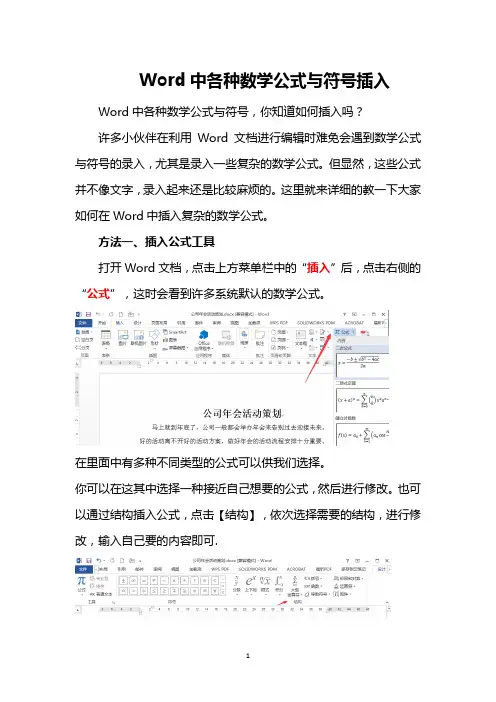
首先,我们打开 Word 文档,将光标定位到需要插入数学公式的位置。在 Word 的菜单栏中,找到“插入”选项卡,在其下方的功能区中,您会看到“公式”按钮。
点击“公式”按钮,会弹出一个公式编辑框。此时,您可以直接在编辑框中输入简单的数学公式。比如,如果您想输入一个平方根的公式,如“√x”,只需要依次输入“√”和“x”即可。
但对于较为复杂的公式,仅仅这样输入可能无法满足需求。这时,Word 为我们提供了丰富的公式模板。在公式编辑框中,您会看到一个“设计”选项卡。点击它,会展现出各种公式工具和模板。
比如,当您需要输入一个分式时,可以在“结构”组中找到“分式”模板,然后选择合适的样式,如“竖式分式”或“横式分式”。接着,在分子和分母的位置输入相应的内容。 再比如,如果您要输入一个带有上标和下标的公式,如“x²₃”,可以先输入“x”,然后在“符号”组中找到“上标”和“下标”按钮,点击“上标”输入“2”,再点击“下标”输入“3”。
除了这些基本的结构,Word 还提供了各种数学符号。在“符号”组中,您可以找到常见的数学运算符号、关系符号、集合符号等等。如果您需要的符号没有直接显示在列表中,可以点击“其他符号”,在弹出的符号对话框中进行更广泛的选择。
在编辑公式的过程中,您可能会发现输入的公式字体大小、颜色等不符合文档的整体风格。别着急,我们可以对公式的格式进行调整。选中要修改格式的公式部分,然后在“开始”选项卡中,您可以像修改普通文本一样,设置字体、字号、颜色、加粗、倾斜等格式。
另外,如果您对公式的位置和对齐方式有特殊要求,也可以在“页面布局”选项卡中进行设置。例如,您可以选择将公式居中对齐、左对齐或右对齐,还可以调整公式与周围文本的间距。
有时候,我们可能需要对已经插入的公式进行修改。这也很简单,只需要双击公式,就可以再次进入编辑状态,对公式进行修改和完善。
值得一提的是,Word 还支持自动编号公式。在“公式”选项卡的“工具”组中,点击“编号”按钮,就可以为公式添加自动编号。这对于文档中有多个公式的情况非常有用,可以使公式的排列更加清晰和有序。
此外,如果您经常使用某些特定类型的公式,还可以将其保存为自定义公式,以便下次直接使用。在编辑好公式后,点击“公式”选项卡中的“另存为新公式”,为公式命名并保存。下次需要使用时,直接在“公式”按钮的下拉菜单中选择即可。
总之,在 Word 中插入并编辑数学公式并不是一件难事,只要掌握了上述的方法和技巧,您就能够轻松应对各种数学公式的输入和编辑需求。多尝试、多练习,相信您会越来越熟练,让数学公式在您的文档中展现得更加完美。