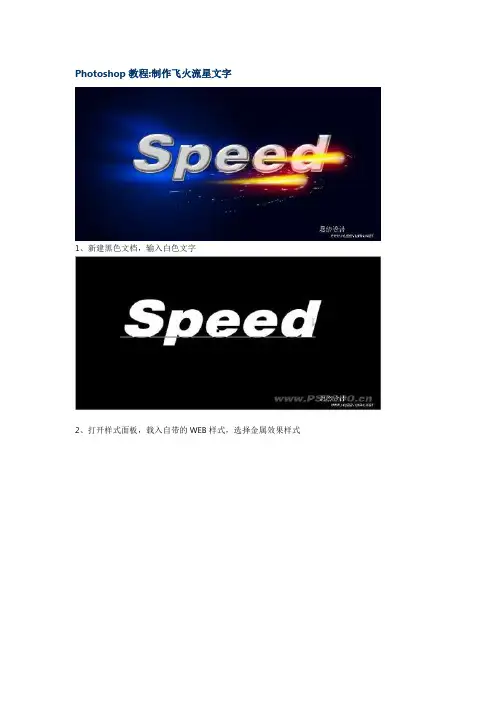
流星字的制作
- 格式:doc
- 大小:86.50 KB
- 文档页数:1
第1步: 建立一个新黑色背景文件,点击输入文字工具,字体设置为 Arial Narrow,输入你想要的文字,不要填充颜色,保留选择范围;第2步:转到Paths面板,点按,将选择范围转为路径;第3步:选择喷枪工具,调整工具选项以及画笔选项,如图所示:
第4步:将前景色设置为红色,然后打开路径面板,点击下方的,用前景色描边路径第5步:再次选择喷枪工具,调整工具选项以及画笔选项,如图所示:
第6步:将前景色设置为黄色,再次点击开路径面板下方的"用前景色描边路径"按钮; 第7步:按下"Ctrl+Shift+H"(隐藏路径),现在已经基本看到流星的效果了,为了增加效果,打开画笔工具栏,点击右侧小三角,在弹出的菜单中选择载入画笔(Load Brush...),选择C:\Program Files\Adobe\Photoshop 5.0CS\Goodies\Brushes路径下的Assorted Brushes.abr文件后确定。然后选择星光画笔,如图:第8步:在合适的地方点击几下鼠标,制作出一种闪闪发光的效果,全部效果完成。