如何设置电脑自动关机
- 格式:docx
- 大小:37.07 KB
- 文档页数:2
如何设置电脑自动关机
在日常使用电脑的过程中,我们经常遇到需要让电脑在特定时间自动关机的情况,比如下载任务完成后,或者在进行一项长时间的扫描或备份操作后。为了方便用户,操作系统通常都提供了设置电脑自动关机的功能。本文将介绍如何在不同的操作系统中设置电脑自动关机。
一、Windows系统中的自动关机设置
1.打开“开始”菜单,并点击“运行”。
2.在“运行”对话框中输入“cmd”,并点击“确定”或者按下“Enter”键,以打开命令提示符窗口。
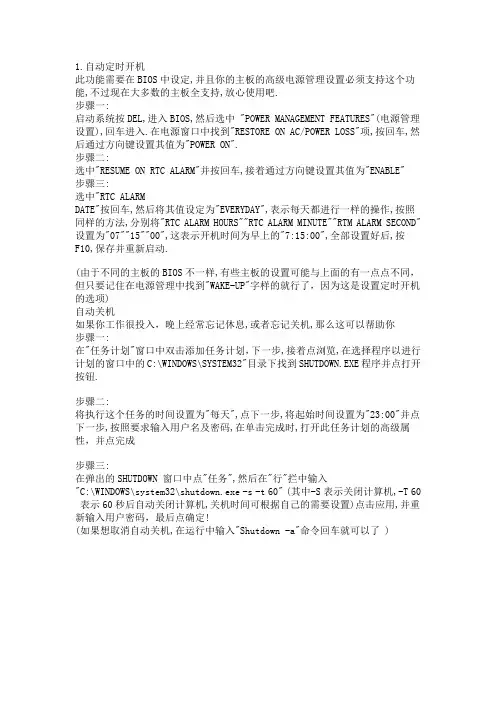
3.在命令提示符窗口中输入“shutdown -s -t 秒数”命令,其中“秒数”表示需要延迟的时间,即电脑关机前的等待时间。例如,若需设置电脑在30分钟后关机,则输入“shutdown -s -t 1800”,其中1800表示30分钟的秒数。
注:若需取消自动关机任务,可在命令提示符窗口中输入“shutdown
-a”命令。
二、Mac系统中的自动关机设置
1.打开“苹果菜单”,并点击“系统偏好设置”。
2.在“系统偏好设置”窗口中,点击“能源节能”。
3.在“能源节能”界面中,点击右下方的“时间表”按钮。 4.在弹出的“开启时间表”窗口中,勾选“睡眠”选项,并设置合适的时间。
5.点击“好”按钮以保存设置。
三、Linux系统中的自动关机设置
1.打开终端窗口。
2.在终端中输入如下命令来设置自动关机时间(以设置在晚上10点自动关机为例):
$ sudo shutdown -h 22:00
请确保使用管理员权限(sudo)运行该命令,否则无法操作系统设置。
3.终端会提示输入管理员密码,请输入密码并按下“Enter”键。
4.设置成功后,系统会在指定时间自动关机。
小结
通过以上步骤,我们可以在Windows、Mac和Linux系统中轻松设置电脑自动关机。这一功能在很多场景中非常实用,可以帮助我们合理使用电脑并节约能源。请根据你所使用的操作系统,按照上述步骤进行设置,并根据个人需求调整关机时间。记得在使用自动关机功能时,先保存好重要的工作和文件,以免丢失数据。祝你使用愉快!