
联想M7650DF加粉清零方法
- 格式:doc
- 大小:23.50 KB
- 文档页数:1
联想M7650DF加粉清零方法
联想M7650DF加粉后重置/清零的正确方法
在机器待机状态下,打开前盖,按清除键,面板显示“是否更换硒鼓”,按开始键,面板没有任何显示,直接输入数字“11”,按确认键,关闭前盖,操作完成。
如果上一种方法不成功可采用此方法:
打开前盖 按清除键 屏幕显示 是否更换硒鼓 1 是 2
否 选1 然后再 按清除键 再按启用键 然后按00 过3秒关上前盖 清零完毕。
联想M7650DF加粉清零方法
联想M7650DF加粉后重置/清零的正确方法
在机器待机状态下,打开前盖,按清除键,面板显示“是否更换硒鼓”,按开始键,面板没有任何显示,直接输入数字“11”,按确认键,关闭前盖,操作完成。
如果上一种方法不成功可采用此方法:
打开前盖 按清除键 屏幕显示 是否更换硒鼓 1 是 2
否 选1 然后再 按清除键 再按启用键 然后按00 过3秒关上前盖 清零完毕。
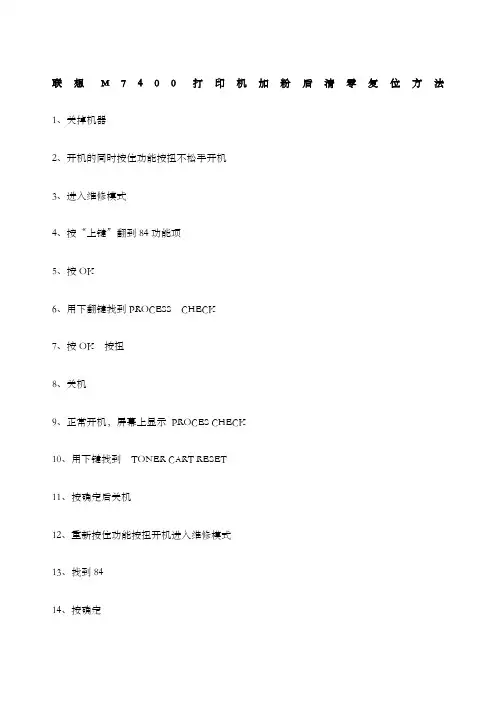
联想M7400打印机加粉后清零复位方法
1、关掉机器
2、开机的同时按住功能按扭不松手开机
3、进入维修模式
4、按“上键”翻到84功能项
5、按OK
6、用下翻键找到PROCESS CHECK
7、按OK 按扭
8、关机
9、正常开机,屏幕上显示 PROCES CHECK
10、用下键找到 TONER CART RESET
11、按确定后关机
12、重新按住功能按扭开机进入维修模式
13、找到84
14、按确定 15、找到 CHECKER MODE OFF
16、按确定
17、关机
18、一切OK
19、重新开机
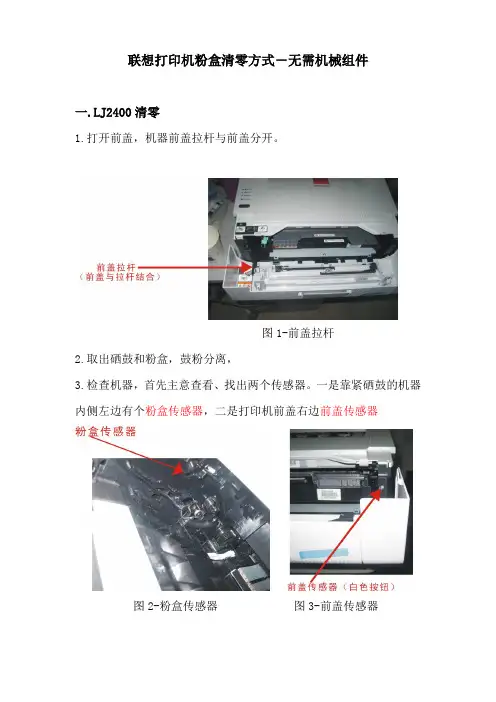
联想打印机粉盒清零方式-无需机械组件
一.LJ2400清零
1.打开前盖,机器前盖拉杆与前盖分开。
图1-前盖拉杆
2.取出硒鼓和粉盒,鼓粉分离,
3.检查机器,首先主意查看、找出两个传感器。一是靠紧硒鼓的机器内侧左边有个粉盒传感器,二是打印机前盖右边前盖传感器
图2-粉盒传感器 图3-前盖传感器
4.仅放入硒鼓进打印机(不能放入粉盒)
5.用左手螺丝刀往里按住粉盒传感器
6.用右手螺丝刀往里按住前盖传感器
7.按住前盖传感器后,就绪灯会由红灯变成绿灯,注意绿灯的次数,当绿灯亮6次左右的时候,马上松下左边粉盒传感器,松下后马上又往里按住粉盒传感器,如果打印机显示正常,则已经清零,如果打印机继续显示粉盒缺粉,则打印机没有清零,重发上面步骤,直到清零为止。
二.M7400 M7450F清零(二选一)
方法一:随机粉仓加粉后,插入硒鼓,通电后打开机器前盖,输入“清除/返回”键一下、“开始”键一下、“上箭头”11下,液晶屏显示11的时候,按“OK”,关闭前盖。
方法二:关掉机器 →开机的同时按住功能按扭不松手开机→进入维修模式→翻到84功能项→按OK→用下翻键找到PROCESS CHECK→按OK 按扭→关机→正常开机屏幕上显示
PROCES CHECK→用下键找到 TONER CART RESET →按确定后关机→重新按住功能按扭开机进入维修模式→找到84→按确定→找到 CHECKER MODE OFF →按确定→关机→一切OK →重新开机
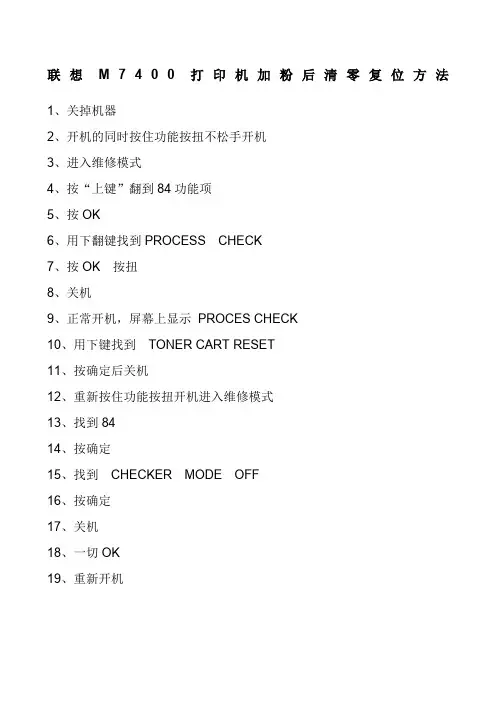
联想M7400打印机加粉后清零复位方法
1、关掉机器
2、开机的同时按住功能按扭不松手开机
3、进入维修模式
4、按“上键”翻到84功能项
5、按OK
6、用下翻键找到PROCESS CHECK
7、按OK 按扭
8、关机
9、正常开机,屏幕上显示 PROCES CHECK
10、用下键找到 TONER CART RESET
11、按确定后关机
12、重新按住功能按扭开机进入维修模式
13、找到84
14、按确定
15、找到 CHECKER MODE OFF
16、按确定
17、关机
18、一切OK
19、重新开机
根据用户用联想M7450F,M7400打印机加粉的使用量,有一部分用户在耗材上有所选择,用原装或品牌粉,会有所差别,如墨粉加入品牌粉,会导致机器提示“硒鼓无粉”或“墨粉量低”等,导到机器不能工作,在保持不加入其它硬件的条件下,通过按机器上面的按键可以清除提示,正常工作。
1,联想M7400一体打印机,硒鼓放入机器内,通电,打开前盖(放入硒鼓时打开的前面板),按“清除/返回”键,再按“开始”,再按“+”键,按11下,显示“11”,再按“确认”键,接受,通过,机器可正常工作。
2,联想M7450F一体打印机,硒鼓放入机器内,通电,打开前盖(放入硒鼓时打开的前面板),按“清除/返回”键,再按“*”,再按2下“0”键,再按“确认”键,接受,通过,机器可正常工作。
如打印机工作一段时间以后,机器提示粉量低,只要粉盒内有粉,可通过这个方式继续清零使用。