
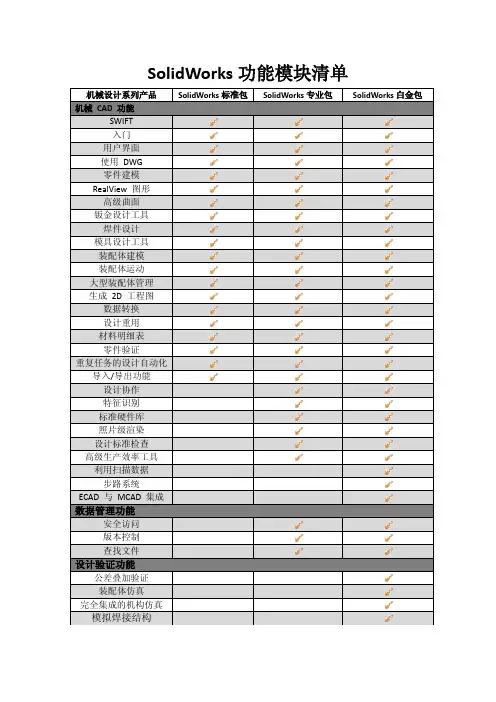
SolidWorks功能清单及详细说明
- 格式:pdf
- 大小:344.96 KB
- 文档页数:5

/ Visualize新增功能
SOLIDWORKS 2020内容
法律声明..................................................................................................................11
1欢迎使用SOLIDWORKS2020............................................................................14
主要增强功能................................................................................................................................15
新增功能视频................................................................................................................................16
性能改进.......................................................................................................................................17SPR修复......................................................................................................................................18
详情..............................................................................................................................................19
Soliworks工程图之定制明细表
根据制图要求定制的明细表模板。
1.新建一零件,例如一个圆盘,尺寸无要求,供以后步骤使用。
2.选择configuration manger,右键单击“配置[零件1]”,选择“属性”,单击“自定义属性”
3.在“配置特定”中,单击“属性名称”栏,输入我们需要的属性。在这里只需要输入“名称”、“材料”、“重量”“备注”即可,其余“序号”、“代号”、“数量”solidworks自带明细表里有。
类型一律选择“文字”
“数值/文字表达”项中,“名称”与“备注”对应行需要输入文字,不需要输入文字或暂时不知道输入什么时,输入空格。“重量”与“材料”对应行可从下拉菜单中选取。
4.新建装配体,插入圆盘零件并保存;新建工程图,插入装配体(随便选个视图即可,与一下步骤无关)。
5.选择工具栏“注解”中的“表格”,选择“材料明细表”。
Solidworks自带明细表如下:
注:保存路径:D:\软件\solidworks\SolidWorks\lang\chinese-simplified,文件名为bom-standard。
6.鼠标左键单击任意一单元格,出现属性栏,单击红圈中图标,明细表属性栏移至最下一行。
7.鼠标双击“项目号”单元格进入文字编辑状态,改为“序号”;同样步骤更改“零件号”为“代号”,更改“说明”为“名称”。
8.更改列宽合行高。在需要改动的单元格内右键单击,选择“格式化”,选择“列宽”,更改列宽数值,此处更改为8mm。同样方法,更改“代号”栏列宽为40mm,“名称”栏列宽更改为44mm,“数量”栏列宽更改为8mm。更改行高与更改列宽步骤一样,此处不再叙述。若担心以后列宽行高变动,可选择“锁定列宽”合“锁定行高”。
9.增加列。右键在“数量”所在列处单击,选择“插入”选择“右列”。
在弹出的对话框中选择“材料”。同样步骤插入“重量”与“备注”列。注:若未进行步,则自定义属性中不会出现“材料”、“重量”、“备注”等。

- 1 - solidworks主要功能和用途
SolidWorks是一款基于计算机辅助设计(CAD)的软件,常用于机械、工程设计等领域。它的主要功能和用途包括以下几个方面:
1. 三维建模和装配:SolidWorks可以帮助用户创建三维实体模型和组装件,包括零件、装配、表面等。这些模型可以在设计阶段进行测试和优化,从而节省制造成本。
2. 2D绘图:SolidWorks不仅可以进行三维建模,还可以生成二维绘图,方便用户进行图纸制作和文档输出。
3. 模拟分析:在SolidWorks中,用户可以进行许多模拟分析,例如碰撞模拟、热力学模拟、流体力学模拟等。这些分析可以帮助用户预测产品在工作过程中的性能,从而进行调整和优化。
4. CAM集成:SolidWorks还可以与计算机辅助制造(CAM)软件集成,使用户能够在设计和制造之间进行无缝切换。
5. 数据管理:SolidWorks提供了许多工具和功能,帮助用户管理和跟踪设计数据,确保设计团队的协作和沟通。
总之,SolidWorks是一款功能强大的CAD软件,可以帮助用户进行各种机械、工程设计,并提供多种分析和管理工具,提高设计效率和质量。

1 SolidWorks焊件模块功能讲解
编者:翟传峰
焊件概述
焊件是由多个焊接在一起的零件组成的。尽管实际上焊件是一个装配体,但在
实际的加工、储运、安装时,通常把它作为一个“零件”。一般在设计时,焊件
也是不拆详图的,因此在材料名细表中仍然把它看作一个单独的零件。因为焊件
有以上的特点,以及传统的设计习惯,因此焊件的建模有它自己的特点。在
SolidWorks中,焊件是作为一个多实体的零件来建模的,一个特殊的焊件特征
指明这个多实体零件为焊件,系统会自动进行一些建模环境的设置,从而我们就
可以使用一系列专用工具和功能,加快我们的焊件设计。
焊件分类
在实际的设计、生产中,焊件大致可以分为两大类,一类多由钢板拼焊而成称
之为板焊,另一类多由型材拼焊而成称之为型材焊。
其实这两种焊件,没有严格的区分,通常的焊件中既有板材,又有型材,混合焊
接。
板焊 型材焊
2 焊件工具栏
在焊件工具栏中,组织了一组做焊件常用的命令,其中有些是通用命令,有些是
焊件专用命令,专用命令在上图中已经标示出来。
焊件特征
当在零件中执行“焊件” 命令后,似乎什么都没有发生,既没有模型产
生,也没有对话框弹出来指示我们该如何操作。事实上,这不是一个建模命令,
它是一个“运行环境”配置命令,执行此命令后,表面上看,只在特征树的原点
下面生成了一个焊件符号:,其实在后台,SolidWorks为即将开始的焊件设
计做好了准备。具体说来,它做了如下的工作:
1、 启用专门的焊件命令。用户只能给每个零件插入一个焊件特征,且什么时候
插入焊件特征,完全由用户掌握,SolidWorks不限制。但在执行“焊件”
命令之前,专用的焊件命令是不可用的。
2、 系统会自动清除后续特征的【合并结果】复选框,这样,当用户在焊件中创
建零件时,会自动的形成多实体零件。
3、 可以把指派给焊件特征的自定义属性扩展到所有的切割清单项目中,同时对
于生成的结构构件自动添加长度、角度1、角度2三个属性。