
excel建模整数规划
- 格式:ppt
- 大小:352.00 KB
- 文档页数:61


龙源期刊网
整数规划模型Excel求解的简化方法
作者:陈候炎 徐玉娥 陈其嶙
来源:《科学与财富》2011年第12期
[摘 要] 整数规划是一类典型的线性规划问题。对于这类问题,运筹学中已有解决的方法,但比较繁琐。本文利用Excel软件的“规划求解”工具,对整数规划问题求解的模型建立和求解作了较详尽的论述。
[关键词] 整数规划问题 Excel 规划求解
整数规划是线性规划中的一类典型问题,应用于解决生产实际的许多问题,有着广泛的应用前景。对于这类问题,运筹学中已有解决方法,如分枝定界法、穷举法等,但很繁琐。也有借助于Matlab、Mathematics和 Lingo等软件求解,但专业性太强。相比之下,Excel功能强大,汉化水平高,菜单操作方便,拥有大量的函数、公式等,不需专门购买和安装。为解决整数规划问题提供了一种很好的工具。本文结合实例说明利用在Excel软件中“规划求解”工具,建立数学模型并求解整数规划问题。
1 “规划求解”工具
Microsoft Excel的“规划求解”工具取自于Leon Lasdon和Allan Waren共同开发的非线性最优化代码。“规划求解”是Execl中的一个加载宏。
1.1 安装 “规划求解”
加载宏是Excel的一个可选安装模块,在安装Microsoft Excel时,系统默认的安装方式不会安装宏程序,只有在选择“完全/定制安装”时才可选择安装这个模块。如果采用“典型安装”,则“规划求解”工具没有安装 ,就必须重新启动Office安装程序并且选择Excel选项,在加载宏区段中选择 “规划求解”,然后进行安装。
1.2 加载“规划求解”
安装了“规划求解”之后,在“工具”菜单下可能仍然找不到“规划求解”,此时您可以选择“工具/加载宏”,在打开的“加载宏”对话框中选中 “规划求解”复选框,确定后,就可以将“规划求解”命令添加到“工具”菜单栏中了。

EXCEL规划求解功能操作说明
Excel规划求解功能是Excel内置的解决最优化问题的工具,可用于线性规划、整数规划、非线性规划等诸多领域。该功能十分便捷灵活,可以帮助用户快速找到问题的最优解。
一、添加求解功能
1.打开Excel表格,点击“文件”>“选项”>“加载项”。
2.在弹出的窗口中选择“Excel加载项”>“转到”>“excel加载项”>“管理”。在“可用的加载项”中勾选“求解器”并关闭窗口。
3.返回Excel表格,在数据选项卡中选择“分析”>“求解”,弹出求解对话框。
二、建立规划模型
1.确定目标:需要确定最终要达到的目标或绩效指标,例如最大化利润、最小化成本等。
2.确定决策变量:需要确定影响目标的变量,例如销售量、成本等。
3.建立约束:需要确定影响决策变量的条件,例如材料成本、生产时间等。注意约束需要用等式、不等式等数学形式表示。
例如,在一个玩具生产厂家的例子中,有以下规划问题:在有限的资源下,最大化玩具的利润。
目标:最大化利润。
决策变量:生产每种玩具的数量。
三、设置求解参数
1.目标单元格:选择Excel表格中目标单元格,该单元格包含要优化的方程式。
4.变量单元格必须满足约束:勾选此项,保证变量单元格满足约束条件。
5.求解方法:选择要使用的求解算法,包括线性规划、非线性规划和整数规划等。
1.点击“求解”按钮,系统会自动寻找目标单元格、变量单元格和约束单元格区域。
2.系统执行计算,找到最优解并将其展示在新的单元格区域中。
3.若求解成功,单击“继续”将结果保存在Excel表中。 总之,利用Excel规划求解功能,用户可以通过建立规划模型,设置求解参数和运行求解功能轻轻松松地优化各种最优化问题。
规范型式线性规划Excel通用模型
关文忠 (重庆三峡学院 退休)
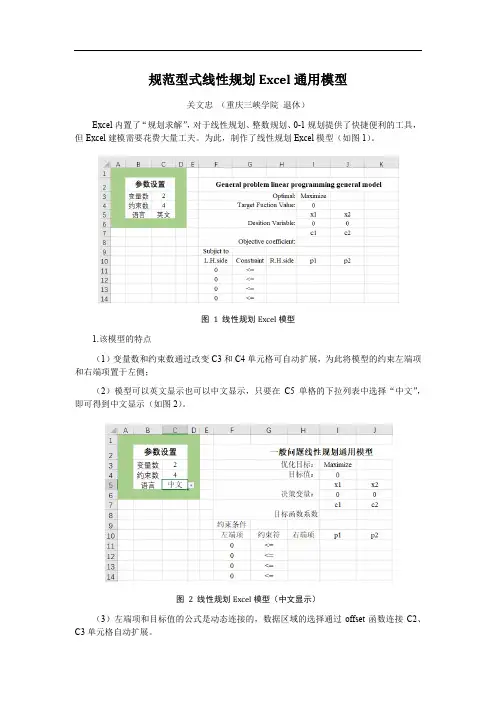
Excel内置了“规划求解”,对于线性规划、整数规划、0-1规划提供了快捷便利的工具,但Excel建模需要花费大量工夫。为此,制作了线性规划Excel模型(如图1)。
图 1 线性规划Excel模型
1.该模型的特点
(1)变量数和约束数通过改变C3和C4单元格可自动扩展,为此将模型的约束左端项和右端项置于左侧;
(2)模型可以英文显示也可以中文显示,只要在C5单格的下拉列表中选择“中文”,即可得到中文显示(如图2)。
图 2 线性规划Excel模型(中文显示)
(3)左端项和目标值的公式是动态连接的,数据区域的选择通过offset函数连接C2、C3单元格自动扩展。
2.模型的应用
该模型适用范围:对于如下形式
的连续型、整型、二进制,多变量、多约束均可。模型中的约束符及优化目标只是在设置“规划求解参数”时起到提示作用。
【例】求解线性规划:
操作如下:
(1)将C3,C4单元格数字均改为3,优化目标选择“最小化”,第1个约束符改为“>=”。输入目标系数、约束系数和右端项(如图3)
图 3 线性规划Excel模型
(2)设置“规划求解参数”对话框。从“数据”选择“分析”选项卡,选择“规划求解”,设置规划求解参数如图4.
图 4 规划求解参数设置
(若整数规划,再添加整型约束,即约束左端选择决策变量所在单元格区域,约束符选择“int”;若0-1规划,则约束符选择“bin”)设置完成单击“求解”得“规划求解结果”对话框(如图5)
图 5 规划求解结果
选择3个报告“运算结果报告”、“敏感性分析报告”和“极限值报告”(若是整数规划和0-1规划只有“运算结果报告”)。有关报告的解释本文从略。运行完成后,可另存为其他名字的文档,以保持模型的原始状态。
图 6 规划求解结果
图 7 规划求解结果
图 8 规划求解结果
图 9 规划求解结果

excel建模的知识,方法和一般步骤
Excel建模是一种应用广泛的数据分析方法,通过Excel软件的强大功能,将现实世界的问题抽象化,建立起数学模型,从而实现对问题的定量分析和预测。下面将介绍Excel建模的知识、方法和一般步骤,希望能对初学者提供一定的指导意义。
一、知识
1. Excel基础知识:熟悉Excel软件的基本操作,如数据输入、单元格格式化、公式计算、图表制作等。
2. 数据分析知识:了解常见的数据分析方法,如统计学、回归分析、决策树等,了解各种指标的含义和计算方法。
3. 建模方法知识:了解常见的建模方法,如线性规划、整数规划、动态规划等,了解建模思路和解决问题的步骤。
二、方法
1. 确定建模目标:明确问题的核心,确定需要解决的关键问题或预测的指标。
2. 收集数据:根据建模目标,收集相关的数据,可以是现有的数据,也可以通过实地调查或模拟等方式获取。
3. 数据处理:将收集到的数据整理成Excel表格的形式,进行适当的数据清洗、筛选和格式化。 4. 建立数学模型:根据问题的特点和目标,选择适当的建模方法,将问题抽象成数学公式,并在Excel中实现。
5. 模型求解:通过合适的求解方法,使用Excel提供的求解器或自定义的宏等工具,对建立的模型进行求解,得出结果。
6. 结果分析:对求解结果进行分析和解释,根据需求和问题的性质,制作相应的图表和报表,以便更好地理解和应用结果。
7. 模型验证:通过与实际情况的比较,验证建立的模型的准确性和可靠性,不断改进和修正模型,提高建模的效果。
三、一般步骤
在进行Excel建模时,一般可以按照以下步骤进行:
1. 确定建模问题和目标,明确需要解决的核心问题。
2. 收集与问题相关的数据,进行数据处理和整理。
3. 选择合适的建模方法,将问题抽象成数学公式。
4. 在Excel中建立模型,使用公式和函数进行计算和预测。
5. 制作图表和报表,对结果进行可视化展示和分析。