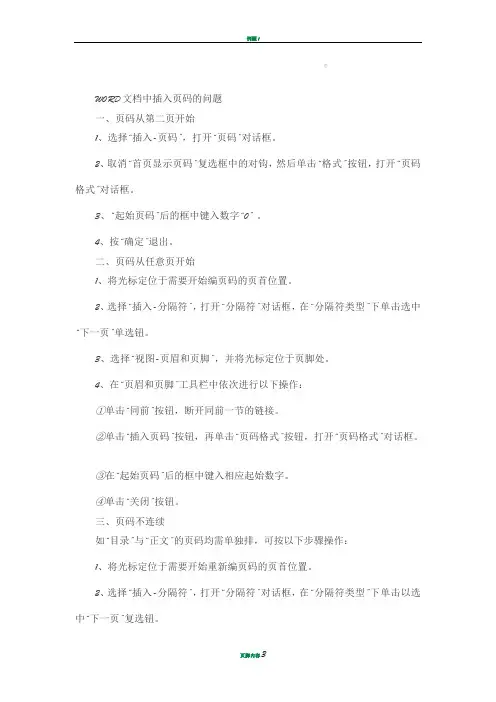
如何在Word中插入公式
- 格式:docx
- 大小:37.13 KB
- 文档页数:2
如何在Word中插入公式
Word是一款常用的文字处理软件,除了可以编辑文本内容外,它还提供了插入公式的功能,方便用户在文档中表达数学公式和科学符号。本文将向您介绍如何在Word中插入公式的方法。
一、使用“插入”功能插入公式
在Word中,您可以借助“插入”功能来插入各种类型的公式。具体步骤如下:
1. 打开Word文档,将光标定位到您要插入公式的位置。
2. 点击菜单栏中的“插入”选项。
3. 在“插入”选项中,找到“公式”功能,点击打开。
4. 在打开的“公式”对话框中,您可以选择“基本公式”、“分数”、“上下标”等不同的选项,根据需要选择相应的公式类型。您还可以直接在“公式”对话框中输入公式的LaTeX代码进行插入。
5. 插入完成后,点击“确定”按钮,公式将插入到文档中的光标位置。
二、使用快捷键插入公式
为了方便用户快速插入公式,Word还提供了一些快捷键供用户使用。以下是常用的快捷键:
1. 插入希腊字母:在文档中,输入“\”符号,紧接着输入希腊字母的名称,例如“\alpha”表示插入希腊字母α。 2. 插入分数:在文档中,输入“\frac”命令,紧接着输入分子和分母,例如“\frac{1}{2}”表示插入一个分子为1、分母为2的分数。
3. 插入上下标:在文档中,输入“^”表示上标,输入“_”表示下标,例如“X^2”表示插入一个X的平方。
4. 插入平方根:在文档中,输入“\sqrt”命令,紧接着输入被开方的数,例如“\sqrt{2}”表示插入2的平方根。
以上仅是一些常用的快捷键,您可以根据需要灵活运用。
三、使用插件插入公式
除了内置的功能,Word还支持插件的使用。您可以在Office官方网站或其他第三方网站上下载适用于Word的公式插件,扩展软件的功能。安装插件后,您可以按照插件的说明来插入公式。
需要注意的是,在插入公式时,为了确保公式的显示效果,建议将文档保存为docx或者docm格式,并使用较新版本的Word软件进行编辑。
总结:通过上述方法,您可以在Word中方便地插入各种类型的数学公式和科学符号。无论是基础的公式还是复杂的数学表达式,都可以通过这些方法进行插入和编辑,使您的文档更加完整和准确。希望本文对您有所帮助!