
手诊详细图解
- 格式:ppt
- 大小:4.73 MB
- 文档页数:100


一、装机前的准备工作
1、工具准备
常言道“工欲善其事,必先利其器”,没有顺手的工具,装机也会变得麻烦起来,那么哪些工具是装机之前需要准备的呢?(见图1,从左至右为“尖嘴钳、散热膏、十字解刀、平口解刀”)
①十字解刀:十字解刀又称螺丝刀、螺丝起子或改锥,用于拆卸和安装螺钉的工具。由于计算机上的螺钉全部都是十字形的,所以你只要准备一把十字螺丝刀就可以了。那么为什么要准备磁性的螺丝刀呢?这是因为计算机器件按装后空隙较小,一旦螺钉掉落在其中想取出来就很麻烦了。另外,磁性螺丝刀还可以吸住螺钉,在安装时非常方便,因此计算机用螺丝刀多数都具有永磁性的。
②平口解刀:平口解刀又称一字型解刀。如何需要你也可准备一把平口解刀,不仅可方便安装,而且可用来拆开产品包装盒、包装封条等。
③镊子:你还应准备一把大号的医用镊子,它可以用来夹取螺钉、跳线帽及其它的一些小零碎动西。
④钳子:钳子在安装电脑时用处不是很大,但对于一些质量较差的机箱来讲,钳子也会派上用场。它可以用来拆断机箱后面的挡板。这些挡板按理应用手来回折几次就会断裂脱落,但如果机箱钢板的材质太硬,那就需要钳子来帮忙了。
建议:最好准备一把尖嘴钳,它可夹可钳,这样还可省却镊子。
温馨推荐
您可前往百度文库小程序
享受更优阅读体验
不去了
立即体验
⑤散热膏:在安装高频率CPU时散热膏(硅脂)必不可少,大家可购买优质散热膏(硅脂)备用。
2、材料准备
①准备好装机所用的配件:CPU、主板、内存、显卡、硬盘、软驱、光驱、机箱电源、键盘鼠标、显示器、各种数据线/电源线等。
②电源排型插座:由于计算机系统不只一个设备需要供电,所以一定要准备万用多孔
型插座一个,以方便测试机器时使用。
③器皿:计算机在安装和拆卸的过程中有许多螺丝钉及一些小零件需要随时取用,所
以应该准备一个小器皿,用来盛装这些动西,以防止丢失。
④工作台:为了方便进行安装,你应该有一个高度适中的工作台,无论是专用的电脑

手足耳穴位图
耳朵穴位
医学研究发现:耳与脏腑、经络、腺体的关系密切。人体任何部位发生病变,都可通过经络反映到耳廊的相应部位上来。如果经常锻炼双耳,对局部按摩,拉引刺激,可促进血液、淋巴循环和组织间的代谢,调理人体各部及脏腑机能,达到健身强体、延年益寿的目的。
捏揉耳尖法用双手食、拇指肚捏、揉、抖耳尖端半分钟,有镇静、止痛、清脑等功能。
捏弹耳垂法以双手食、拇指肚,分别提揉双耳垂,先轻轻捏揉耳垂半分钟,使其发红发热,然后揪住耳垂向下拉,再放手,让耳垂回原形,此法可促进血液循环、延缓老年性耳聋、减少耳鸣。
挽拉全耳法右手绕过头顶,以食、拇指夹耳尖向上牵拉左耳36下,换左手同法。此法可提高免疫系统的功能,促进颌下腺、舌下腺的分泌,起到保护视力、减轻喉咙疼痛,防治慢性咽炎作用。
双手扫耳法用双手掌把耳朵由后面带动耳廊向前扫,紧接着再回过来时带动耳廊向后扫,此法可激活免疫系统的功能,增强抗病力,可醒脑、补肾、调合阴阳。
手摩耳轮法双手握成空拳,以食、拇指沿耳轮上下来回擦摩数十下,使至冲血发热。此法有保肝、补肾等作用。
按摩耳屏法以食、拇指肚夹耳屏(耳中心部),不分凹凸高低,按摩捏揉半分钟,重点按摩耳甲腔、耳甲艇,其属心、肺、呼吸道和消化、泌尿系统反射区。然后用双手中指插入耳道口,指肚向前对准耳屏内侧,顺逆时针旋转2—3圈后拔出,如此反复,具有调理气血,开九窍、益五脏、健美、抗衰老的功能.
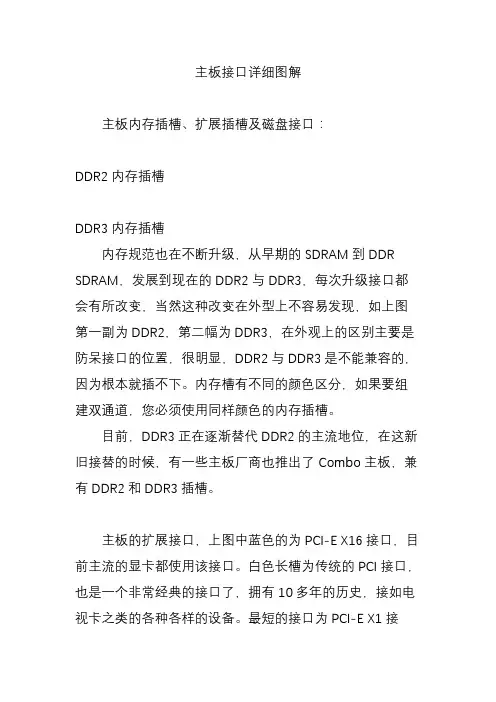
主板接口详细图解
主板内存插槽、扩展插槽及磁盘接口:
DDR2内存插槽
DDR3内存插槽
内存规范也在不断升级,从早期的SDRAM到DDR
SDRAM,发展到现在的DDR2与DDR3,每次升级接口都会有所改变,当然这种改变在外型上不容易发现,如上图第一副为DDR2,第二幅为DDR3,在外观上的区别主要是防呆接口的位置,很明显,DDR2与DDR3是不能兼容的,因为根本就插不下。内存槽有不同的颜色区分,如果要组建双通道,您必须使用同样颜色的内存插槽。
目前,DDR3正在逐渐替代DDR2的主流地位,在这新旧接替的时候,有一些主板厂商也推出了Combo主板,兼有DDR2和DDR3插槽。
主板的扩展接口,上图中蓝色的为PCI-E X16接口,目前主流的显卡都使用该接口。白色长槽为传统的PCI接口,也是一个非常经典的接口了,拥有10多年的历史,接如电视卡之类的各种各样的设备。最短的接口为PCI-E X1接口,对于普通用户来说,基于该接口的设备还不多,常见的有外置声卡。
有些主板还会提供迷你PCI-E接口,用于接无线网卡等设备
SATA2与IDE接口
横向设计的IDE接口,只是为了方便理线和插拔
SATA与IDE是存储器接口,也就是传统的硬盘与光驱的接口。现在主流的Intel主板都不提供原生的IDE接口支持,但主板厂商为照顾老用户,通过第三方芯片提供支持。新装机的用户不必考虑IDE设备了,硬盘与光驱都有SATA版本,能提供更高的性能。
SATA3接口
SATA已经成为主流的接口,取代了传统的IDE,目前主流的规范还是SATA 3.0Gb/s,但已有很多高端主板开始提供最新的SATA3接口,速度达到6.0Gb/s。如上图,SATA3接口用白色与SATA2接口区分。
主板其他内部接口介绍:
4PIN CPU供电接口
8PIN CPU供电接口
随着CPU的功耗的升高,单靠CPU接口的供电方式已经不能满足需求,因此早在Pentium 4时代就引入了一个4PIN的12V接口,给CPU提供辅助供电。在服务器平台,由于对供电要求更高,所以很早就引入更强的8PIN 12V接口,而现在一些主流的主板也使用了8PIN CPU供电接口,提供更大的电流,更好保证CPU的稳定性。
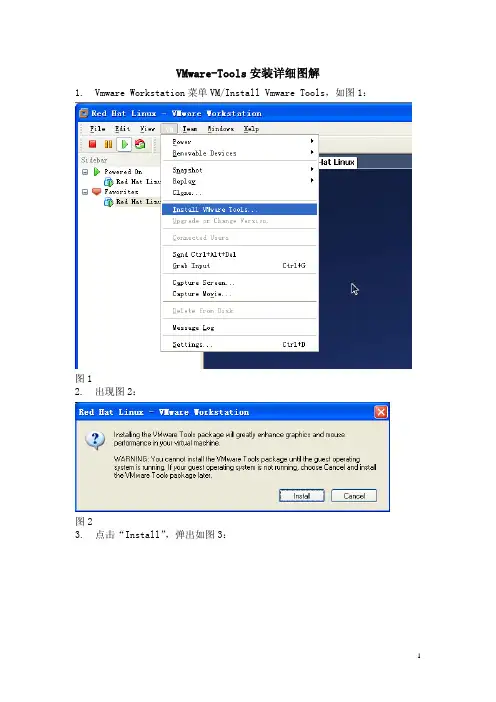
VMware-Tools安装详细图解
1. Vmware Workstation菜单VM/Install Vmware Tools,如图1:
图1
2. 出现图2:
图2
3. 点击“Install”,弹出如图3:
1
图3
4. 将VmwareTools-6.0.3-80004.tar.gz压缩包复制到/opt目录下,可在图形
界面上仿造Windows环境下复制文件的方法进行复制,也可在终端中(终端
的启动见图4)命令行方式进行复制,复制后,可将目录切换到/opt下,用
ls指令查看opt目录下内容,具体命令见图5:
图4
2
图5
5. 用指令“tar zvxf VmwareTools-6.0.3-80004.tar.gz”将压缩包
VmwareTools-6.0.3-80004.tar.gz进行解压,指令如图6:
图6
6. 切换到/opt/vmware-tools-distrib目录下,查看该目录下内容,并用指令
“./vmware-install.pl”运行vmware-install.pl文件,具体操作如图7:
图7
7. vmware-install.pl文件运行过程中,一路回车,直到选择分辨率时,选择
1024*768,如图8,回车,Vmware Tools安装完毕,设置自动生效;
3
图8
4