
如何用TOR搭建软路由
- 格式:pdf
- 大小:662.55 KB
- 文档页数:2

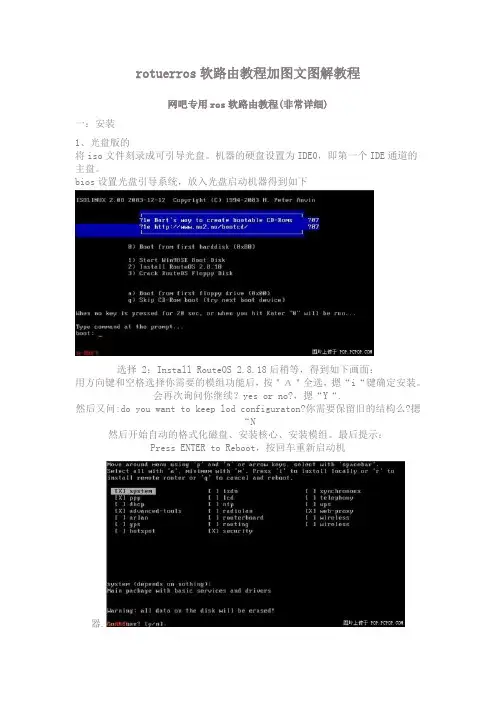
rotuerros软路由教程加图文图解教程网吧专用ros软路由教程(非常详细)一:安装1、光盘版的将iso文件刻录成可引导光盘。
机器的硬盘设置为IDE0,即第一个IDE通道的主盘。
bios设置光盘引导系统,放入光盘启动机器得到如下选择 2:Install RouteOS 2.8.18后稍等,得到如下画面:用方向键和空格选择你需要的模组功能后,按"A"全选,摁“i“键确定安装。
会再次询问你继续?yes or no?,摁“Y“.然后又问:do you want to keep lod configuraton?你需要保留旧的结构么?摁“N然后开始自动的格式化磁盘、安装核心、安装模组。
最后提示:Press ENTER to Reboot,按回车重新启动机器.重新启动后出现图1的那个引导画面(如果没有出现而直接进了登陆界面说明用硬盘引导了):选择3: Crack RouteOS Floppy Disk,开始破解。
破解过程都是中文的。
如果你的硬盘在IDE0:0的话破解是不会有问题的。
否则可能出现系统文件被破坏、启动时0123456...循环出现等问题。
问你是否重启呢。
把光盘拿出来后按下Y确定重启动重新启动后开始登陆。
初始用户名admin,初始密码为空。
咦?怎么还有提示注册的信息和Soft ID?原来是还需要一个命令激活注册补丁才可以哦:输入命令:/system license import file-name=key或者缩写为/sy lic i f key然后提示你是否重新启动。
按Y重新启动重新启动并用admin:““登陆后发现,提示注册的信息已经完全消失了,现在是正式版了现在服务器启动起来了,但是还没有任何配置,若想用winbox对其进行控制,则必须激活和配置网卡的ip 掩码等。
这里我装了三块网卡,一块接电信,一块接网通,一块路由后接内网交换机。
首先看看三块网卡是否都被识别出来了,命令是:/interfaceprint可以缩写为/intpri以后用缩写不再另外注名。

MikroTik RouterOS软路由上网配置教程作为不同网络之间互相连接的枢纽,路由器系统构成了基于TCP/IP 的国际互联网络Internet 的主体脉络,也可以说,路由器构成了Internet的骨架。
很多朋友咨询MikroTik RouterOS软路由上网怎么配置,今天小编就为大家整理了MikroTik RouterOS软路由上网配置教程,一起看看吧ROS软路由上网配置教程:一般拿到了RouterOS软路由,肯定要做的事情就是使用它来上网。
以 RouterBOARD 750(下面简称 RB750)为例配置简单的上网教程系统版本5.25;RB750的接口数量:5口拿到ROS设备后的简单的上网配置步骤:1.通电,测试接口状态(每个口插上网线指示灯正常);2.复位设备:让设备无任何默认配置(通过winbox 登录设备后复位,也有其他方式);3.配置外网的连接方式 (pppoe 拨号或是专线);4.配置内网网关I P;5.DNS配置6.DHCP配置;7.路由配置;8.NAT配置;9.系统时间配置;10.系统备份首先我们做下简单的规划:1口不使用(因为很多1口是POE供电口,有时候拿来供电,我就不喜欢用)2口做外网口,3-5口做内网口内网网关:192.168.1.254/24内网DHCP地址段:192.168.1.100-192.168.1.200DNS地址:61.139.2.69 8.8.8.8配置步骤:1.通电,测试接口状态(每个口插上网线指示灯正常);用网线插到ROS设备的每个接口上,另一头插到交换机或者电脑上面,看看接口灯是否能正常,在电脑上用winbox登录,是否能够登录;2.复位设备:让设备无任何默认配置(通过winbox登录设备后复位,也有其他方式);Winbox复位设备:用winbox登录到ROS上后,按以下图1方式操作,操作成功后ROS会重启。
3.配置外网的连接方式( pppoe拨号或是专线);专线的话就直接添加你申请到的 I P地址到2口上拨号连接4. 配置内网网关IP3-5口作为内网口,我们添加到一个bridge上,这样不管你使用那个口都可配置bridge1的IP地址为192.168.1.254/245.DNS配置配置DNS地址为61.139.2.69 8.8.8.6.DHCP配内网网段为192.168.1.100-192.168.1.2007.路由配置;添加默认路由为拨号口18.NAT配置;配置一个全局伪装,9.系统时间配置10.系统备份配置完了我们把系统备份下,方便以后恢复(1)全局备份,所有的配置都在里面,包括ROS登录帐号密码和系统的配置,(2)配置条目备份,只有配置相关信息,相关阅读:路由器安全特性关键点由于路由器是网络中比较关键的设备,针对网络存在的各种安全隐患,路由器必须具有如下的安全特性:(1)可靠性与线路安全可靠性要求是针对故障恢复和负载能力而提出来的。

网上有很多在虚拟机中安装软路由的教程,但是基本上就是教你安装,然后的配置和应用介绍的比较少。
我在这里根据自己的实际使用情况和大家一起探讨下虚拟机安装软路由的使用情况,希望对大家有所帮助。
但是本人水平有限,如有谬误之处还请大家多多包涵欢迎批评指正。
我的邮件 sk811229@.请大家阅读的时候一定要注意红色部分!在虚拟机中安装软路由的实战应用对于路由器,大家肯定都不陌生,组网的核心设备之一。
对路由器硬件组成比较了解的应该知道其实路由器和计算机是很相似的,有CPU有存储器,有各种接口,其工作是依靠IOS(可以理解为一个功能单一的嵌入式的操作系统)。
而软路由就是通过安装一些具有路由功能的软件或者操作系统,使某一平台(一般就是一些比较老旧的pc机)具有路由器的功能。
软路由的实现有多种方法,你可以在操作系统中安装软路由软件,比如Windows下的x-router。
或者安装一个以路由为主要功能的操作系统,比如routeros或者国内的海蜘蛛软路由。
Linux下有没有软路由软件呢?Linux下你不用安装任何软路由软件,它本身就具有十分强大的路由功能,如果你实力够强劲,你可以把你的Linux配成任何你想要的样子。
实际上,我们国内现在网上比较火的两款软路由,routeros 和海蜘蛛软路由,都是基于Linux开发出来的。
本文主要介绍在虚拟机(Virtualbox)中安装“海蜘蛛”软路由。
实际使用中我们直接在实体机中安装软路由就可以了,为什么非要在虚拟机中安装软路由呢?大家都知道软路由加上一块30块钱的网卡就能让一台老pc机起死回生,重新派上用场。
可是并不是所有的人都能找到一台淘汰的pc机的。
如果为了弄个软路由而去重新购买一台计算机就没有多大意义了。
而且软路由对于机器的配置要求是很低的,在服务器上虚拟一台软路由对系统资源的开销并不大,对别的业务影响很小。
本人实测在服务器上安装软路由分配了128M内存512M虚拟磁盘,虚拟CPU单核单线程,运行十分流畅。

用旧电脑打造高性能软路由,海蜘蛛软路由系统,变废为宝
哦!
各位网友家里有旧电脑但是已经不用了,放着不用想想就挺可惜的!各位网友感兴趣的可以跟我来学习怎么来打造成一台软路由哦。
我们要准备的工具包括:
1、能使用的旧电脑一台、两块网卡、
2、海蜘蛛软件
3、UltraISO
步骤
把旧电脑重新安装一下系统,在百度上搜索一下“海蜘蛛官网”进入下载中心。
在这里我推荐下载“X86路由系统下载专区”里面的U盘安装包下载。
做好以后,启动U盘。
启动旧电脑,选择U盘启动,会看到下面的界面。
选择“1.安装海蜘蛛路由系统”
提示初始化磁盘输入Y,按回车确认。
选择1按回车
选择内核,根据电脑的cpu型号来,我选择2。
局域网借口设置,安装系统以后会弹出这个页面。
根据网络来配置就可以了。
IP地址是以后路由器的IP地址,一般是192.16.1.1,如果防止恶意登录,可以设置成192.168.1.100,自己记住。
子网掩码直接输255.255.255.0
然后提示重启,按回车直接重启
重启之后的界面如下,现在已经安装完毕
把旧电脑接入网络,实用其他电脑调试。
打开浏览器输入:192.168.1.108:880,输入用户名和密码:admin。
选择左边的网络设置-广域网
选择上网方式并输入上网信息,再保存
在选择左边的局域网,设置好参数,保存设置,此时打开浏览器可以测试一下能不能上网了。
旧电脑变废为宝,旧电脑放着不用也是浪费还不如拿出来玩一玩软路由。
用电脑做路由,即使带机量超过100台,可以随心所欲控制网络。