
Quartus II 9.0基本设计流程(交给学生自学)
- 格式:ppt
- 大小:690.50 KB
- 文档页数:24

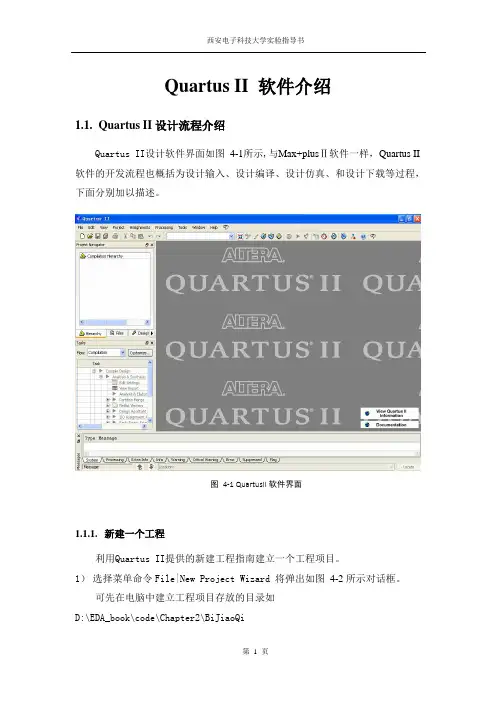
Quartus II 软件介绍1.1.Quartus II设计流程介绍Quartus II设计软件界面如图4-1所示,与Max+plusⅡ软件一样,Quartus II 软件的开发流程也概括为设计输入、设计编译、设计仿真、和设计下载等过程,下面分别加以描述。
图4-1 QuartusII软件界面1.1.1.新建一个工程利用Quartus II提供的新建工程指南建立一个工程项目。
1)选择菜单命令File|New Project Wizard 将弹出如图4-2所示对话框。
可先在电脑中建立工程项目存放的目录如D:\EDA_book\code\Chapter2\BiJiaoQi2) 选择项目存放目录、填写项目名称,注意项目顶层设计实体名称必须和项目名称保持一致,如图 4-3所示。
图 4-2 工程项目基本设置图 4-3 New Project Wizard 对话框3) 完成上述操作后,按Next 按钮将会弹出加入文件对话框,如图 4-4所示。
可以在File 空白处选择添入已存在的设计文件加入到这个工程中,也可以使用User Library Pathnames 按钮把用户自定义的库函数加入到工程中使用,完成后按Next 按钮进入下一步。
4) 如图4- 6所示是选择可编程逻辑器件对话框,选Yes 为手动选择需要的器件,选No 则由编译器自动选择。
图 4-5 选择其他EDA 工具图 4-4 加入文件对话框5) 图4-6询问是否选择其他EDA 工具。
6) 显示由新建工程指南建立的工程文件摘要,在界面顶部标题栏将显示工程名称和存储路径,如图4-7所示。
图4- 7选择器件对话框图 4-6新建工程摘要对话4.1.2.编辑设计图形文件建立原理图文件,如错误!未找到引用源。
所示。
图4-8执行File-New…命令弹出新建文件对话框如图4-9。
图4-9 建文件对话框执行File-Save as…命令,把它另存为文件名是BiJiaoQi 的原理图文件,后缀名为.bdf ,如图4-10所示。

Quartus ii 9.0 入门教程(王宁UESTC)Quartus II 是Altera公司的综合性PLD开发软件,支持原理图、VHDL、VerilogHDL以及AHDL(Altera Hardware Description Language)等多种设计输入形式,内嵌自有的综合器以及仿真器,可以完成从设计输入到硬件配置的完整PLD设计流程,quartus 是一款功能十分强大的工具软件。
本文以一则实例(一个与门电路)作为切入点来介绍quartus ii使用,给初学者一个对软件的初步认识一:工程建立:首先双击屏幕上的,即可打开quartus ii 9.0 的编译环境上图中的1区,是菜单栏,作为初学者不必一一了解,2区为资源管理栏,用于显示所建的工程文件信息,3区是编辑状态显示栏,在编译运行时会显示编译的实时动态,4区为工作区,编辑窗口会显示在这里用于编辑,5区为信息显示窗口。
应用quartus 首先应新建一个工程,鼠标点击菜单栏中的file,选择下拉菜单中的New project Wizard,会出现以下窗口可以在Don’t show me this introduction again 前打勾,下次新建工程时将不会出现此窗口,然后点击NEXT出现下面窗口在标志1 处选择工程文件的存储路径,2是工程名随便输入一个名字,这里为wen。
3是工程的顶层文件名,这里默认与2相同。
4表示使用现有的工程设置(这里我们不管他),然后NEXT下面的窗口不要管,因为不需要加入任何的源文件,直接next在下面的窗口中,我们一般选择cyclone ll,然后next,然后再Next最后finish,我们就建立了一个新工程二:原理图建立上面我们建立了一个工程,下面我们建立一个原理图文件用鼠标点击file,点击下拉菜单中的NEW会出现下面一个对话框,我们选择Block Diagram/schematicFile,然后点击Ok接下来我们要添加源器件,在空白处双击鼠标,在弹出的对话框中name 输入and2 (下面repeat-insert 前打钩可以连续输入相同的多个器件),点OK,在编辑窗口适当位置点击即可放置一个与门器件,用相同的方法添加两个输入input 和一个输出output ,在器件input上双击,弹出属性对话框取名为x1,同样的方法给另一个input x2,output为y。
Quartus Ⅱ 9.0 使用教程(初级)Quartus Ⅱ 是Altera 公司推出的专业EDA 工具,支持原理图输入、硬件描述语言的输入等多种输入方式。
硬件描述语言的输入方式是利用类似高级程序的设计方法来设计出数字系统。
接下来我们对这种智能的EDA 工具进行初步的学习。
使大家以后的数字系统设计更加容易上手。
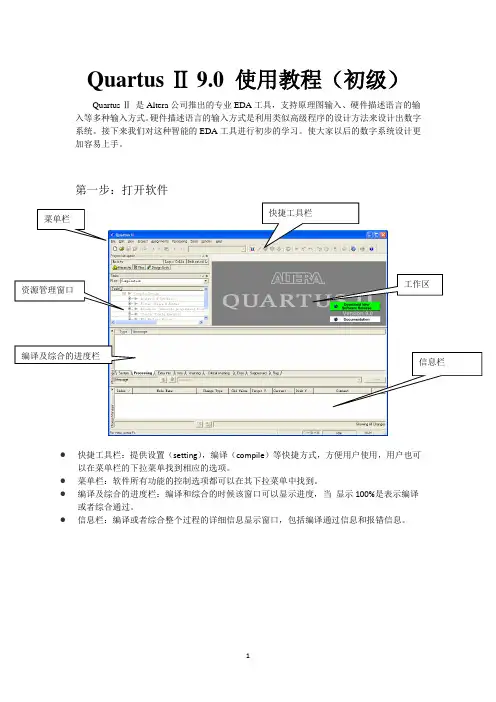
第一步:打开软件● 快捷工具栏:提供设置(setting ),编译(compile )等快捷方式,方便用户使用,用户也可以在菜单栏的下拉菜单找到相应的选项。
● 菜单栏:软件所有功能的控制选项都可以在其下拉菜单中找到。
● 编译及综合的进度栏:编译和综合的时候该窗口可以显示进度,当 显示100%是表示编译或者综合通过。
●信息栏:编译或者综合整个过程的详细信息显示窗口,包括编译通过信息和报错信息。
快捷工具栏编译及综合的进度栏信息栏菜单栏工作区资源管理窗口第二步:新建工程(file>new Project Wizard)1 工程名称:2添加已有文件(没有已有文件的直接跳过next)所建工程的保存路径工程名称顶层模块名(芯片级设计为实体名),要求与工程名称相同如果有已经存在的文件就在该过程中添加,软件将直接将用户所添加的文件添加到工程中。
3 选择芯片型号(我们选择MAX3000A 系列下的EPM3256AQC208-10芯片)4 选择仿真,综合工具(第一次实验全部利用quartus 做,三项都选None ,然后next )所选的芯片的系列型号快速搜索所需的芯片选择芯片选择第三方综合工具,如果使用Quartus 内部综合工具则选择none选择第三方仿真工具,如果使用Quartus 内部仿真工具则选择none选择时序分析仪5 工程建立完成(点finish)工程建立完成,该窗口显示所建立工程所有的芯片,其他第三方EDA工具选择情况,以及模块名等等信息。
第三步:添加文件(file>new> VHDL file),新建完成之后要先保存。