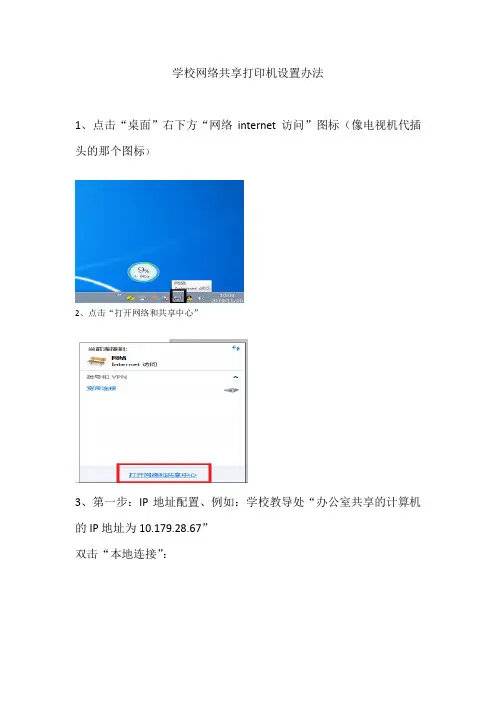
网络打印共享设置说明在如今的数字化办公环境中,网络打印共享成为了一项非常实用的功能。
它允许多台计算机通过网络共同使用一台打印机,极大地提高了办公效率,节省了设备成本。
下面,我将为您详细介绍网络打印共享的设置方法。
首先,我们需要准备以下设备和条件:1、一台已连接到网络的打印机,支持网络打印功能(如具备以太网接口或 WiFi 连接能力)。
2、处于同一局域网内的多台计算机(可以是 Windows 系统、Mac 系统等)。
接下来,我们分步骤进行设置:一、打印机端设置1、如果您的打印机支持 WiFi 连接,首先确保打印机已开启 WiFi 功能,并连接到您的局域网。
通常可以在打印机的控制面板上找到WiFi 设置选项,按照提示输入您的 WiFi 密码进行连接。
2、对于通过以太网接口连接的打印机,将打印机的网线插入到局域网中的路由器或交换机的空闲端口上。
3、完成物理连接后,在打印机的控制面板上进行相关网络设置,如设置打印机的 IP 地址、子网掩码、网关等。
这些信息通常可以在打印机的网络设置菜单中找到,您也可以参考打印机的用户手册来进行操作。
4、确保打印机已开启共享功能。
在打印机的设置菜单中,查找“共享”或“网络共享”选项,并将其启用。
二、计算机端设置(以 Windows 10 系统为例)1、点击 Windows 开始菜单,选择“设置”图标。
2、在设置窗口中,点击“设备”选项。
3、在设备窗口中,选择“打印机和扫描仪”。
4、点击“添加打印机或扫描仪”按钮。
此时系统会自动搜索局域网内已共享的打印机。
5、如果系统找到了您要共享的打印机,直接点击它进行添加。
如果没有找到,您可以点击“我需要的打印机不在列表中”。
6、在弹出的窗口中,选择“按名称选择共享打印机”,然后输入打印机的网络路径(格式通常为:\\打印机的 IP 地址\打印机名称),点击下一步进行添加。
三、计算机端设置(以 Mac OS 系统为例)1、点击苹果菜单,选择“系统偏好设置”。