
Word 表格制作
- 格式:ppt
- 大小:1.32 MB
- 文档页数:18


word三线表格制作三线表格是一种用来展示数据的常见形式,在Word中制作三线表格可以有效地整理和呈现大量数据。
以下是关于如何在Word 中制作三线表格的详细步骤。
准备工作:在开始制作三线表格之前,你需要先准备好所需的数据。
将数据整理成一列或多列,并确保每列都有清晰的标题。
步骤一:打开Word文档首先,打开你需要添加三线表格的Word文档。
如果你还没有创建新文档,可以选择“新建文档”或使用快捷键“Ctrl + N”来创建一个新文档。
步骤二:插入表格在打开的Word文档中,将光标放置在你想要插入三线表格的位置。
然后,点击Word菜单栏上的“插入”选项。
在“插入”选项中,你将看到一个名为“表格”的按钮。
点击“表格”按钮,选择“插入表格”。
此时,会弹出一个对话框,你可以在这里选择表格的行数和列数。
根据你的需要,选择你想要插入的行数和列数,然后点击“确定”按钮。
这样,一个简单的表格就会被插入到你的Word文档中。
步骤三:设置表格样式默认情况下,Word会自动给插入的表格应用一种预设的表格样式。
如果你想要改变表格的样式,可以对表格进行设置。
首先,选中你想要设置样式的整个表格,然后点击Word菜单栏上的“布局”选项。
在“布局”选项中,你将看到一系列可供选择的表格样式。
通过点击不同的样式,可以实时预览样式效果。
选择你喜欢的表格样式后,点击相应的样式,就可以将样式应用到你的表格中。
步骤四:添加表头在制作三线表格时,通常会添加一个表头,用来描述每一列的内容。
要添加表头,可以将光标移动到表格的第一行,并在第一行中输入表头内容。
步骤五:添加数据在表格的每个单元格中填入数据,确保数据与你准备的数据一致。
可以通过点击表格单元格并开始输入来向表格中添加数据。
可以使用“Tab”键在表格的不同单元格之间移动。
步骤六:调整表格格式如果需要,可以根据需要自由调整表格的格式。
可以调整表格的边框粗细、颜色、背景色等。
要调整边框粗细和颜色,可以选中整个表格,然后在“布局”选项中找到“边框”选项。

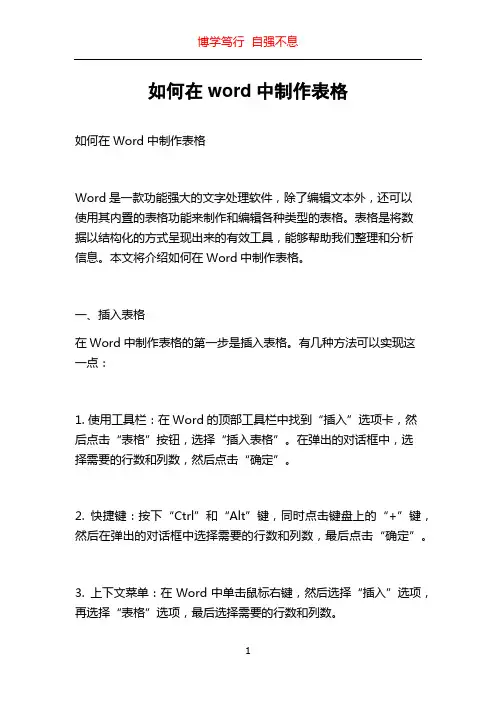
如何在word中制作表格如何在Word中制作表格Word是一款功能强大的文字处理软件,除了编辑文本外,还可以使用其内置的表格功能来制作和编辑各种类型的表格。
表格是将数据以结构化的方式呈现出来的有效工具,能够帮助我们整理和分析信息。
本文将介绍如何在Word中制作表格。
一、插入表格在Word中制作表格的第一步是插入表格。
有几种方法可以实现这一点:1. 使用工具栏:在Word的顶部工具栏中找到“插入”选项卡,然后点击“表格”按钮,选择“插入表格”。
在弹出的对话框中,选择需要的行数和列数,然后点击“确定”。
2. 快捷键:按下“Ctrl”和“Alt”键,同时点击键盘上的“+”键,然后在弹出的对话框中选择需要的行数和列数,最后点击“确定”。
3. 上下文菜单:在Word中单击鼠标右键,然后选择“插入”选项,再选择“表格”选项,最后选择需要的行数和列数。
4. 使用已有的文本:如果你已经有一些文本,你可以将其转换为表格。
选择需要转换的文本,然后点击顶部工具栏中的“插入”选项卡,再点击“表格”按钮,选择“转换为表格”,然后在弹出的对话框中选择分隔符,最后点击“确定”。
二、调整表格样式在插入表格后,可以对表格的样式和格式进行调整。
以下是一些常见的调整方法:1. 调整列宽和行高:将鼠标悬停在表格的列边界或行边界上,光标会变成双向箭头。
拖动鼠标可以调整各列和行的宽度和高度。
2. 合并和拆分单元格:选中需要合并的单元格,然后在顶部工具栏的“布局”选项卡中找到“合并单元格”按钮,点击即可合并选中的单元格。
拆分单元格也是相似的操作,只需选中要拆分的单元格,然后点击“布局”选项卡中的“拆分单元格”。
3. 添加和删除行列:将光标放在表格中的某一行或列上,然后在顶部工具栏的“布局”选项卡中找到“添加行”或“添加列”按钮,点击即可在光标所在位置添加一行或一列。
同样的,删除行列也是类似的操作,只需选中要删除的行或列,然后点击“布局”选项卡中的“删除行”或“删除列”。

Word文档表格制作方法在使用Word文档时,表格是一种非常常见且实用的元素,可以帮助我们整理和展示信息。
制作漂亮而规整的表格不仅可以提高文档的整体美观度,还可以让读者更加清晰和快速地获取所需信息。
下面是几种制作Word文档表格的方法:方法一:快速插入表格在Word文档中插入表格是最常见的制作方法之一。
首先,将光标放在要插入表格的位置,然后点击Word页面顶部的“插入”选项卡,选择“表格”下拉菜单,可以选择插入表格的行列数目。
点击后,表格即可自动生成,接下来可以填写表格的内容。
方法二:使用表格功能Word软件本身提供了丰富的表格功能,可以帮助我们更好地编辑和设计表格。
选择表格后,在顶部会出现“表格工具”选项卡,里面包含了各种表格样式、布局和设计等功能。
通过设置边框样式、填充颜色、合并单元格等操作,可以使表格看起来更加美观和整齐。
方法三:插入Excel表格有时候,我们可能需要在Word文档中插入更加复杂的表格,这时可以考虑将Excel表格插入到Word文档中。
首先,在Word文档中插入光标的位置,选择“插入”选项卡中的“对象”命令,然后选择“Excel工作表”选项,插入Excel表格后,可以在Excel中编辑表格内容,编辑完成后即可将Excel表格插入到Word文档中。
方法四:使用表格模板如果您希望快速制作出一些精美的表格,可以考虑使用Word提供的表格模板。
在Word文档中选择“文件”->“新建”,然后在模板搜索框中输入“表格”,即可找到各种不同样式和用途的表格模板。
选择合适的模板后,即可进行内容填写和调整,快速生成漂亮的表格。
方法五:自定义表格样式Word还提供了自定义表格样式的功能,可以让我们根据自己的需求设计独特的表格样式。
选择一个现有的表格,然后在“表格工具”选项卡中点击“设计”选项卡,可以选择样式、边框、颜色等进行自定义设置。
通过不断尝试和调整,可以制作出符合自己需求的独特表格。