
新版WPS启动时显示空白文档的方法
- 格式:docx
- 大小:245.27 KB
- 文档页数:2

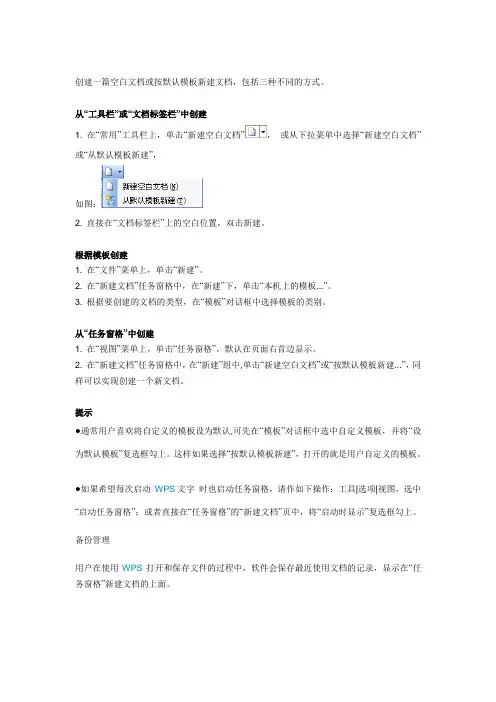
创建一篇空白文档或按默认模板新建文档,包括三种不同的方式。
从“工具栏”或“文档标签栏”中创建1. 在“常用”工具栏上,单击“新建空白文档”,或从下拉菜单中选择“新建空白文档”或“从默认模板新建”,如图:2. 直接在“文档标签栏”上的空白位置,双击新建。
根据模板创建1. 在“文件”菜单上,单击“新建”。
2. 在“新建文档”任务窗格中,在“新建”下,单击“本机上的模板...”。
3. 根据要创建的文档的类型,在“模板”对话框中选择模板的类别。
从“任务窗格”中创建1. 在“视图”菜单上,单击“任务窗格”,默认在页面右首边显示。
2. 在“新建文档”任务窗格中,在“新建”组中,单击“新建空白文档”或“按默认模板新建...”,同样可以实现创建一个新文档。
提示●通常用户喜欢将自定义的模板设为默认,可先在“模板”对话框中选中自定义模板,并将“设为默认模板”复选框勾上。
这样如果选择“按默认模板新建”,打开的就是用户自定义的模板。
●如果希望每次启动WPS文字时也启动任务窗格,请作如下操作:工具|选项|视图,选中“启动任务窗格”;或者直接在“任务窗格”的“新建文档”页中,将“启动时显示”复选框勾上。
备份管理用户在使用WPS打开和保存文件的过程中,软件会保存最近使用文档的记录,显示在“任务窗格”新建文档的上面。
如果最近文档记录过多,可以通过“管理”按钮,有选择的删除文档记录。
操作步骤如下:1、按下组合键,调出“任务窗格”列表。
2、鼠标单击“任务窗格”中的管理按钮,打开“最近文档记录管理”对话框。
3、用鼠标勾选“文档记录”前的复选框,选择要删除的文档记录,单击“清除记录”按钮。
保存文件若要快速保存文档,请单击“常用”工具栏上,单击“保存”按钮。
若要在不同位置或以不同格式保存文档,可使用下列方法进行保存文档:保存文件副本1、在“文件”菜单上,单击“另存为”。
2、“文件名”框中,输入文件的新名称,若要在其他文件夹中保存文件的副本,请在“保存位置”下拉列表中选择其它保存位置。

电脑Word问题解决办法电脑Word问题解决办法“microsoft office Word 无法执行语言识别”的解决办法Word可以使用,打开后总会出现错误提示如下:Microsoft Office Word无法执行语言识别。
目前尚无法使用这项功能。
请运行安装程序,选择“添加或删除功能项”,并更改功能到“从本机运行”或“从光盘网络运行,以便启动这项功能。
用安装程序修复以及重新安装后仍然出现错误提示。
如何解决?办法如下:在工具菜单下点击语言——设置语言,打开后看到“不检测语法和拼写”、“自动检测语言”选项,把勾选去掉后,重新打开Word,故障解决。
Word无法启动转换器mswrd632.wpc”的原因及解决办法今天上班来打开Word时就出现提示“Word无法启动转换器mswrd632.wpc”(如下图)?可以打开文档,但是打开之后一片空白,没有显示任何文字!特在此把本人解决此问题的方法共享给大家。
已经试过但没成功的办法有:重装OFFICE2003,OFFICE2007,重装WPS2011,没能解决。
下面是在网上搜到的一些办法,试过也无法解决!(最是发现U 盘没有正常安全卸载导致数据保存错误引起的文件打不开)1、最简单直接的法子就是,当问题出现后,一直点“word无法启动转换器mswrd632 wpc”下面的确定按钮,就会出现文本内容,然后选“另存为”,再打开就正常了。
2、在桌面左下方的“开始”“运行”中输入“regedit”,进入注册表编辑器,然后依次找到HKEY_LOCAL_MACHINESOFTWAREMicrosoftShared T oolsText ConvertersImportMSWord6.wpc,这个路径,将“MSWord6.wpc”删除即可。
3、打开系统盘C盘,依次找到路径Program FilesCommon FilesMicrosoft SharedTextConv,找到“TextConv”这个文件夹,然后将其删除。

WPS Office是⼀款办公软件套装,可以实现办公软件最常⽤的⽂字、表格、演⽰,PDF阅读等多种功能。
下⾯店铺整理了WPS使⽤技巧⼤全,希望对⼤家有帮助! WPS使⽤技巧1 1. 快速选中全部⼯作表 右键单击⼯作窗⼝下⾯的⼯作表标签,在弹出的菜单中选择“选定全部⼯作表”命令即可。
2. 快速启动WPS表格 如果想在启动系统⾃动运⾏WPS表格,可以这样操作: 1.双击“我的电脑”图标,进⼊Windows⽬录,依次打开“Start MenuPrograms启动”⽂件夹; 2.打开WPS表格所在的⽂件夹,⽤⿏标将WPS表格图标拖到“启动”⽂件夹,这时WPS表格的快捷⽅式就被复制到“启动”⽂件夹中,下次启动Windows就可快速启动WPS表格了。
如果Windows系统已启动,你可⽤以下⽅法快速启动WPS表格: ⽅法⼀:单击“开始→⽂档”命令⾥的任⼀WPS表格⼯作簿即可。
⽅法⼆:⽤⿏标从“我的电脑”中将WPS表格应⽤程序拖到桌⾯上,然后从快捷菜单中选择“在当前位置创建快捷⽅式”,以后启动时只需双击快捷⽅式即可。
3. 快速删除选定区域数据 如果⽤⿏标右键向上或向左(反向)拖动选定单元格区域的填充柄时,没有将其拖出选定区域即释放了⿏标右键,则将删除选定区域中的部分或全部数据(即拖动过程中变成灰⾊模糊的单元格区域,在释放了⿏标右键后其内容将被删除)。
4. 给单元格重新命名 WPS表格给每个单元格都有⼀个默认的名字,其命名规则是列标加横标,例如D3表⽰第四列、第三⾏的单元格。
如果要将某单元格重新命名,可以采⽤下⾯两种⽅法: 1.只要⽤⿏标单击某单元格,在表的左上⾓就会看到它当前的名字,再⽤⿏标选中名字,就可以输⼊⼀个新的名字了。
2.选中要命名的单元格,单击“插⼊→名称→定义”命令,显⽰“定义名称”对话框,在“在当前⼯作簿中的名称”框⾥输⼊名字,单击“确定”按钮即可()。
注意:在给单元格命名时需注意名称的第⼀个字符必须是字母或汉字,它最多可包含255个字符,可以包含⼤、⼩写字符,但是名称中不能有空格且不能与单元格引⽤相同。
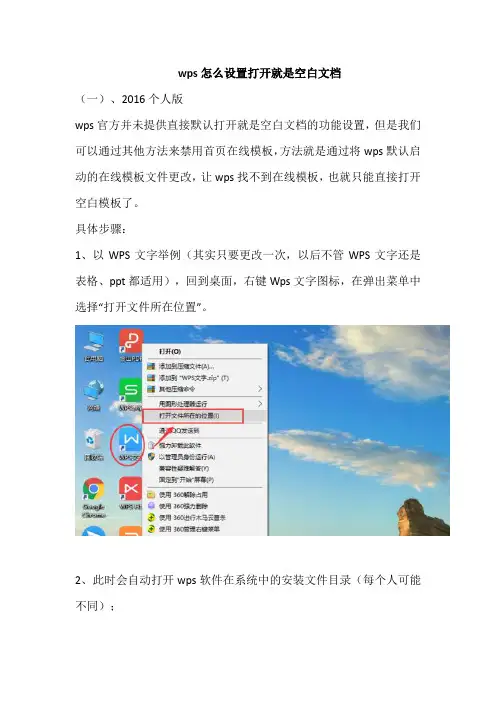
wps怎么设置打开就是空白文档(一)、2016个人版wps官方并未提供直接默认打开就是空白文档的功能设置,但是我们可以通过其他方法来禁用首页在线模板,方法就是通过将wps默认启动的在线模板文件更改,让wps找不到在线模板,也就只能直接打开空白模板了。
具体步骤:1、以WPS文字举例(其实只要更改一次,以后不管WPS文字还是表格、ppt都适用),回到桌面,右键Wps文字图标,在弹出菜单中选择“打开文件所在位置”。
2、此时会自动打开wps软件在系统中的安装文件目录(每个人可能不同);3、在该文件目录下,找到类似"10.1.0.XXXX"这样的文件夹,并打开,具体数字XXX会随版本不同而变化。
4、在打开的文件目录下,继续打开其中"office6"文件夹,并找到该文件夹里的"khomepage.dll"。
5、将此文件更改文件名,如:将其改为"khomepage.dll#",改名完成后,系统会弹出授权提示,我们点击“继续”即可完成;如果系统没有提示,直接关闭文件夹即可。
6、完成后,我们再回到桌面,点击WPS文字图标,此时就会直接默认打开空白文档进行编辑了。
若要恢复系统默认打开方式,只要把"office6"文件夹中的"khomepage.dll#"改回原名称khomepage.dll(也就是你填的#符号)即可。
(二)、2019个人版1、安装2016个人版,将WPS的三个图标发送到小Q书桌。
2、安装2019个人版后再把小Q书桌中的W、P、S三个图标发送到桌面即可。
若要添加到任务栏则可以直接把这三个图标拖到任务栏。
3、如果不行就要在安装完2016个人版后先完成“(一)、2016个人版”的几个步骤后,在安装2019个人版(升级)后在按上面的两部进行,完成即可。