实验一全新安装win2008操作系统
- 格式:pdf
- 大小:2.99 MB
- 文档页数:29
实验一
全新安装win2008操作系统
Winnie Teacher
1、实验资源需求
客户端:学生教学客户端
安装环境:VMware Workstation 10
安装介质:
cn_windows_server_2008_r2_standard_enterprise_datac
enter_and_web_with_sp1_vl_build_x64_dvd_617396.iso 安装语言:中文
空间需求:40GB
内存:4G(高配),2.5G(低配)
用户名:Administator
密码:P@ssw0rd
注意:实验过程全部通过虚拟化环境实现,安装之前需要在VMware Workstation 上创建一个满足硬件需求的虚拟机。
2、实验目标
1、能够安装不同版本的win2008操作系统
2、了解win2008不同版本的区别
3、了解安装过程中每一步的选项说明
3、实验配置步骤
全新安装win2008
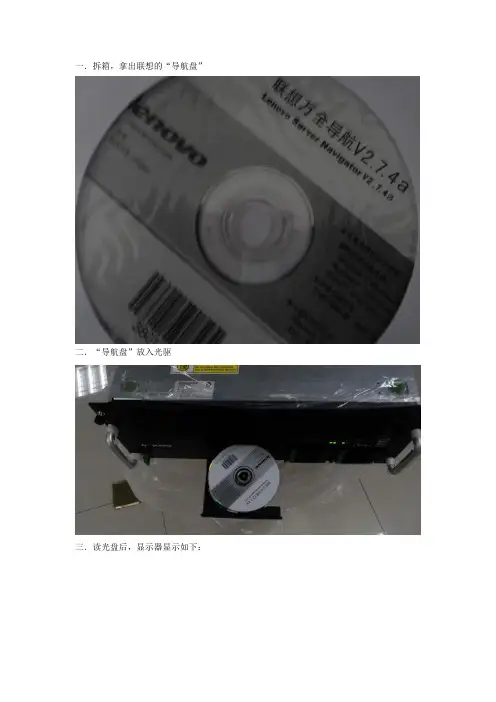
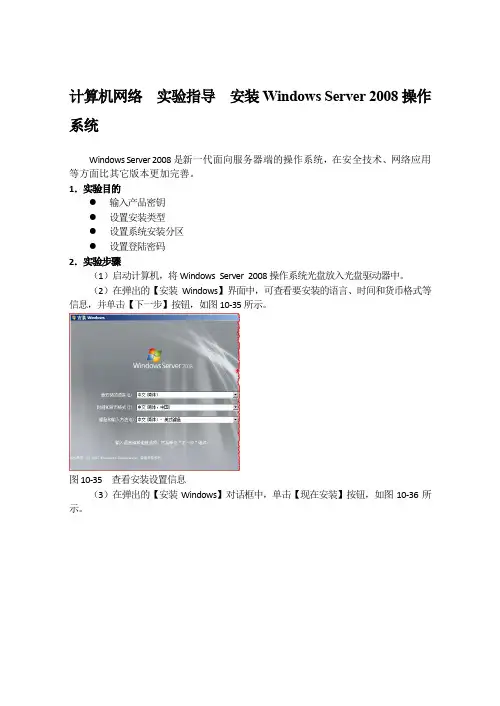
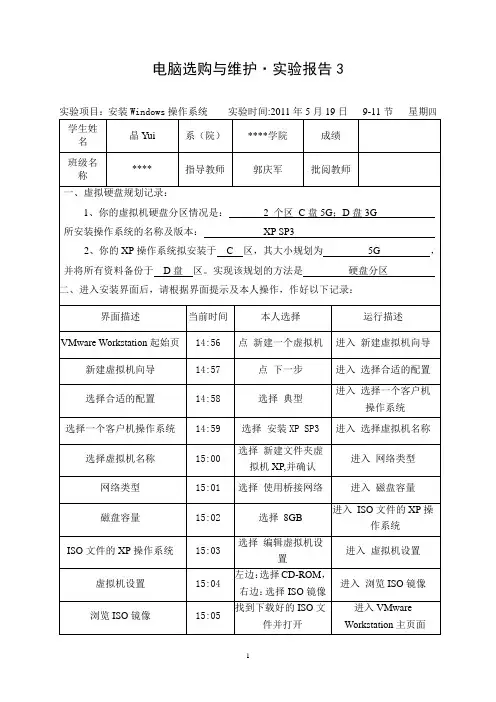
1、将Windows Server 2008 R2系统安装光盘加载到虚拟机的光
驱中,打开虚拟机电源,出现下图后点击“下一步”;
2、点击"现在安装";
3、进入安装程序启动画面;
4、选择"Windows Server 2008 R2 Enterprise(完全安装)"后点击"下一步";
5、选择"我接受许可条款"后点击下一步;
6、选择"自定义(高级)";
7、选择"驱动器选项(高级)";
8、点击"新建"以便创建分区;
9、输入分区大小的值后,点击"应用"后点击"下一步";
10、点击“立即重新启动计算机”;
11、重新启动计算机后进入后续的安装过程,如下图;
12、重新启动计算机后,为用户首次登陆设置密码,如下图;
13、重新启动计算机后,为用户首次登陆设置密码后登陆计算机,如下图;
初始化配置:
1、操作系统启动完成以后会弹出初始配置任务界面:
2、这个界面中,在生产环境里需要激活windows(测试环境使用插件激活),设置时区,配置网络(后续有配置网络教程)等等,在本实验中需要关闭自动更新。
选择手动配置设置
分别更改设置
选择关闭,弹出服务器管理器界面
Win2008安装完成
安装虚拟机vmtools
1、通过VMware Workstation虚拟机选项右键,安装vmware tools;
2、光盘已经加载到系统
4、运行setup64.exe
5、选择下一步安装程序
5、完整安装
6、安装
7、安装完成以后重启生效
配置计算机名称步骤:
1、安装Windows Server 2008 R2(见附录一);
2、点击“开始”->右击“计算机”->点击“属性”;
3、点击“更改设置”;
4、点击“更改”;
5、输入计算机名称“win2008XXX(XXX名字全拼)”后点击“确定”;
6、点击“确定”后选择“稍后重启计算机”;
配置计算机IP地址步骤:
1、点击任务栏右侧通知栏中的“网络”图标右键,选择“打开网络和共享中心”;
2、点击“本地连接”右键,点击“属性”;
3、点击“属性”;
4、点击“Internet协议版本4(TCP/IPV4)”;
5、选择自动获取IP地址,后点击“确定”,关闭所有窗口。
配置成员服务器步骤(域环境中进行一下配置):
1、点击“开始”->右击“计算机”->点击“属性”;
2、点击“更改设置”;
3、点击“更改”;
4、选择“域”,并输入相应的域名后点击“确定”;
5、输入有权限将计算机加入域的用户帐号和密码,点击两次“确定”后重启计算机;。