
VNC安装步骤
- 格式:docx
- 大小:500.73 KB
- 文档页数:7


Vnc及jdk 安装方法
各位使用HP比较少,因此,可能在HP上安装jdk及VNC还有点疑问,写下如下的一个简单步骤:
1,先将vnc 或jdk的安装包通过FTP传到服务器上,安装包的后缀一般为.depot ,如果是压缩的,可以通过gunzip解压
2,安装包,检查包所在路径,如下:
# pwd
/home/tnms
# ls
.cshrc .profile appserver vnc-4_1_2-parisc_hpux.depot
.exrc .sh_history tnms-conf webserver
.login TNMS_SERVER_HOME tnms-run
3,使用swinstall 安装,注意,必须在root用户下:
# swinstall -s /home/tnms/vnc-4_1_2-parisc_hpux.depot
将弹出如下窗口
使用空格键选中,如下:
然后通过TAB 切换到菜单,到action—install,如下:
系统将自动分析安装包,没分析完钱,OK的选项是灰的,TAB无法选择,如下表示已经分析完成:
选择OK,后,系统将开始安装程序,在PERCENT COMPLETE中如果达到100%,可能还需要一会DOWN才能让TAB选中,如果出现问题,可以从弹出的窗口显示的信息看出问题所在,安装完成后,选DOWN,将看到MARK 显示为YES,说明程序安装完成。
Vnc,和jdk的安装方法完全一样,可以参照看看。
VNC安装步骤
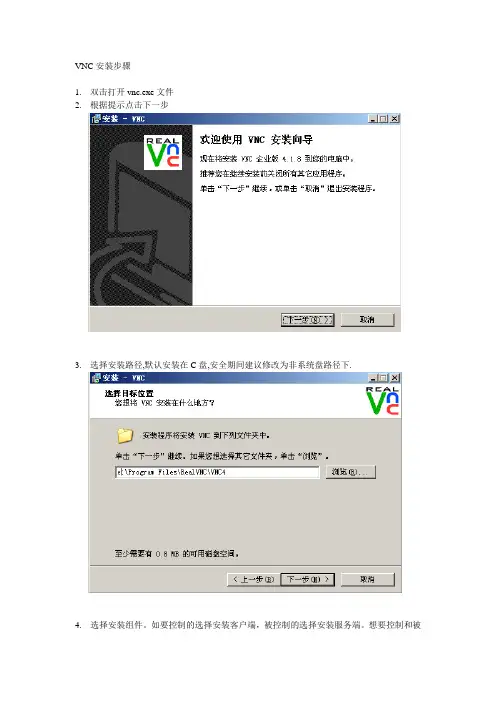
1.双击打开vnc.exe文件
2.根据提示点击下一步
3.选择安装路径,默认安装在C盘,安全期间建议修改为非系统盘路径下.
4. 选择安装组件。
如要控制的选择安装客户端,被控制的选择安装服务端。
想要控制和被
控制则两项都安装。
.
4.连续单击两次下一步,期间默认就行不需要修改.到选择附加任务时
如果是服务器端,默认的服务器配置两个选项不能去掉,其中第二个是在每次启动后自动开启.如果去掉每次重启电脑后都需手动开启VNC,不利于操作使用.
5.点击下一步安装完成后会出现一个服务器属性设置页面
点击配置按钮输入密码,这个密码是连接VNC时的确认密码.输入密码后点击确定.然后点击生成密钥按钮,根据提示一直确认即可.
6.点击上面的连接属性,连接端口默认5900。
安全需要可修改为1-65535之间的任意一个端
口号.但切记不可与系统常用默认端口冲突.
以上是服务器端的设置过程,下面是客户端的设置
7.在开始-程序中找到安装的VNC,选择VNC客户端—运行VNC客户端
9. 选项按钮,在颜色/编码栏将颜色质量选为全部
8.接着载入/保存,点击保存就可以了.再输入IP时记得默认端口为修改的情况下可以直接
输入IP地址,如果修改了端口那么在连接的时候必须要在IP后添加端口号.如图:
10.再成功登陆过服务器端后,客户端会自动保存IP及端口号方便下次直接使用,如果没有连接成功则不会自动保存.。

vnc client通过架构在tcp/ip上的vnc协议与vnc server沟通,通过认证后,把X server的桌面环境,输入设备,和X 资源交给vncserver掌控,vnc server将桌面环境通过vnc 协议送给vnc client端.让vnc client来操纵vnc server桌面环境和输入设备.首先下载到vnc的linux版本和windows版本.Vnc官方下载页面:/cgi-bin/download.cgi,如下图:当前的linux版本是vnc-3.3.3r1_x86_linux_2.0.tgz当前的windows版本是vnc-3.3.3r7_x86_win32.zip1.安装linux版的vnc(1)安装tar zxvf vnc-3.3.3r1_x86_linux_2.0.tgzcd vnc_x86_linux_2.0cp *vnc* /usr/local/bin/mkdir /usr/local/vnccp -r classes/ /usr/local/vnc/(2)设置vnc server的访问密码vncpasswd(3)启动vnc servervncserver注意运行后显示的信息,记下所用的端口号,一般从1开始,因为0被x server占用了.现在,你就能提供vnc服务了.vnc client的用法等会介绍.2、安装nt版的vnc1)安装解开vnc-3.3.3r7_x86_win32.zip包后,会产生winvnc和vncviewer两个目录.winvnc目录中是vnc server的安装程序,vncviewer目录中是vnc client的安装序.我只关心vnc server,在winvnc目录中执行setup即可.2)设置首先执行install default registry settings.run winvnc(app mode)就是执行vnc server这时可看到winvnc运行的小图标,用鼠标右键点击图标,在properties/incoming connections中设定密码.默认配置即可.现在,你的nt就能提供vnc服务了.3、使用vncviewervnc server启动成功后,你就可用vncviewer来远程控制桌面了.vncviewer xxx.xxx.xxx.xxx:display number例如,vncviewer 172.16.1.2:1按要求输入密码就可以看到远程的桌面了.注意:viewers需要在16位色的显示模式下工作,如果您的操作系统中没上16位色,那么请您及时的调整您计算机的显示模式。

vncviewer中⽂,vncviewer中⽂在Linux中的8个安装步骤VNC server与VNC viewer⽀持多种操作系统,如Unix系列(Unix,Linux,Solaris等),windows及MacOS,因此可将VNC server 及VNC viewer分别安装在不同的操作系统中进⾏控制。
如果⽬前操作的主控端计算机没有安装VNC viewer,也可以通过⼀般的⽹页浏览器来控制被控端。
本⽂主要介绍的是在vnc viewer中⽂,vnc viewer中⽂在Linux中的8个安装步骤.使⽤⼯具:1、远程Linux须装图形化#yum groupinstall -y 'Desktop' 'X Window System' #xclock试图形化2、安装tigervnc-server#yum install -y tigervnc-server3、设置vnc登录密码#[root@zabbix ~]# vncserverYou will require a password to access your desktops.Password: Password must be at least 6 characters - try again Password: Password must be at least 6 characters - try again #123456 Password: Verify:New 'zabbix:1 (root)' desktop is zabbix:1Creating default startup script /root/.vnc/xstartup Starting applications specified in /root/.vnc/xstartup Log file is /root/.vnc/zabbix:1.log4、修正启动参数配置#vim /root/.vnc/xstartup#!/bin/sh#Uncomment the following two lines for normal desktop:#unset SESSION_MANAGER#exec /etc/X11/xinit/xinitrc[ -x /etc/vnc/xstartup ] && exec /etc/vnc/xstartup[ -r $HOME/.Xresources ] && xrdb $HOME/.Xresourcesxsetroot -solid greyvncconfig -iconic &xterm -geometry 80x24+10+10 -ls -title "$VNCDESKTOP Desktop" &#twm &gnome-session & #gnome注:释掉twm,添加桌⾯环境。