CP5611和WinCC建立Profibus主站调试系统
- 格式:pdf
- 大小:937.90 KB
- 文档页数:12
第i页
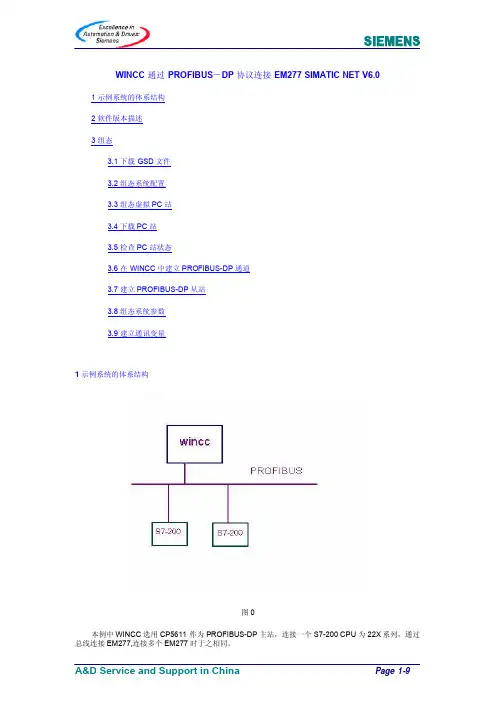
一、 系统框图
软件列表 Simatic WinCC V6.0 Simatic Step 7 V5.3 Simatic Net V6.2.1
DP 从站 1
DP 从站 2
DP 从站 3
第1页
二、 概述
采用 WinCC + CP5611 建立 Profibus 主站,需要在 PC 上安装 Siemens 的 Simatic Net 软件,用 Simatic Net 的 PC Station 建立主站,通过 CP5611 卡, 与 DP 从站进行通讯,并通过 OPC 方式与 WinCC 进行通讯。
阅读和使用本手册所需具备得知识和条件: 一、 软硬件平台
1. 硬件平台 1) 工控机一台 2) siemens CP5611 卡 一块 3) DP 从站
2. 软件平台 1) Siemens Simatic WinCC V6.0 Asia 2) Siemens Simatic Net V6.2.1 3) Siemens Simatic Step7 V5.3
此时点开列表 如图 15
,选择需要添加的变量,系统会提示建立新的连接,
图 15
按系统的默认值,点
,则系统会提示添加变量前缀和后缀,输入
默认的前缀后缀,点击确定后,变量添加成功,如图 16。
第7页
图 15
重复上述添加变量的步骤,直到所需要的变量完全添加完毕,最后,winCC 变量管理器中 OPC1 的变量情况如图 16 所示
1. 硬件组态 打开 Step 7 V5.3,新建一个项目 PB,项目中插入一个 PC Station,如图 4
图4 第3页
打开新建的 PC Station 的硬件组态配置程序 号插槽分别插入 OPC Server 和 CP5611 卡,
,在 1 号插槽和 2
图5
完成后,PC Leabharlann tation 的 RACK 槽配置如图 6
三、 配置 Simatic Net PC Station
在正确的安装 Simatic Net V6.2.1 软件后,在操作系统的任务栏会有一个 PC Station 的图标,双击该图标,打开 Simatic PC Station。
图1
打开 Simatic PC Station 后,弹出 Simatic PC Station 的插槽面板,如图 2
在建立的 WinCC 项目中,添加 OPC 驱动程序,右键点击
,选择登
陆参数设置,此时将弹出 OPC 条目管理器对话框,如图 12
选择条目管理器中的
图 12
站点,此时会弹出驱动程序列表,如图 13
选择 图 14
,点击
图 13
按钮,则会弹出 OPC 变量选择对话框,如
第6页
图 14
在变量选择对话框中,会详细列出组态的 PC Station 上面挂的所有从站的情 况,如图 14,在系统组态的时候,组态了 19 号从站,则在 CP5611 列表里就有 19 号 从站的变量情况。
二、 需掌握的知识和技能
1. 熟练掌握 WinCC 的基本操作; 能够在 WinCC 中添加 OPC 驱动,并能够正确的连接到设备,能够在 OPC 驱动中正确连接的变量。
2. 熟悉 STEP7 中的硬件组态,网络组态,能够自己安装 GSD 文件,并进 行相关的参数设置。
3. 熟悉 PC Station 的相关操作 4. 能够正确的进行 Profibus 网络的硬件连接
第1页
目录
一、 二、 三、 四、 五、
系统框图.............................................................. 1 概述 2 配置 Simatic Net PC Station ........................................... 2 用 Step 7 将系统组态下载到 PC Station 中 ................................ 3 组态 WinCC ............................................................ 6
图2 第2页
点击
按钮,在 PC Station 的 1 号插槽插入一个 OPC Server,
2 号插槽插入 CP5611 卡,完成之后如图 3 所示:
图3
此时,PC Station 已经进入 Online 状态,
,
建立 Profibus PC Station 主站的硬件组态工作已经完成。
四、 用 Step 7 将系统组态下载到 PC Station 中
图9
至此,硬件组态工作完成,点击编译,保存,并将该组态下载到 PC Station 中 去,如图 10:
保存
编译
下载
图 10
将程序正确的下载到 PC Station 中去后,PC Station 的状态如图 11 所示:
图 11 第5页
五、 组态 WinCC
在正确的组态了 PC Station 之后,就可以通过 WinCC 来对 DP 从站的数据进 行读写控制了。 1. 建立 WinCC 项目,添加 OPC 驱动
图6
2. Profibus 网络组态 给 CP 5611 添加 Profibus 主站网络,如图 7
图7
设定 DP Master 的 Application 为 OPC Server,如图 8
图8 第4页
将 DP 从站的 GSD 文件导入,这里是 PB_OEM2_SE 的 GSD 文件,之后添加从站设 备到 DP Master SYSTEM 上,设置从站地址为 19,其他参数默认,完成之后如图 9 所示:
运行示例 1:发送和接收报文如红色所示,WinCC 显示如右图
图 18 第9页
运行示例 2:发送和接收报文如红色所示,WinCC 显示如右图
图 19 第 10 页
图 16
至此,WinCC 通讯部分组态完成。
六、 运行测试
在 WinCC 中新建一个画面,放入六个输入输出域,并分别连接到变量 IW0, IB0,IB1;QW0,QB0,QB1;如图 17 所示
第8页
图 17
点 winCC 运行按钮, 运行 WinCC。WinCC 运行起来之后,显示如图 17 所示的画面,画面中 IW0,IB0, IB1,是 Profibus 从站采集上来的信息,QW0,QB0,QB1 的数据能够些到从站中 去。