浙江省房屋建筑与市政工程施工图设计文件审查简易操作说明_20130604
- 格式:doc
- 大小:82.00 KB
- 文档页数:5
浙江省房屋建筑与市政工程施工图设计文件审查信息系统报送流程按照浙江省住房和城乡建设厅要求,省房屋建筑与市政工程施工图设计文件审查需通过浙江省房屋建筑与市政工程施工图设计文件审查信息系统报送审查信息。
为方便建设单位、审图机构、主管部门的操作,特编制本流程。
新项目流程:①建设单位填写项目基本信息--->②设计院补充项目详细信息-->③审图机构进行技术性审查-->④主管部门备案---**---**---**----**---**---**----**---**---**----**---**---**---**----①建设单位填写项目基本信息1.填写并完善信息打开浏览器(360安全浏览器或IE浏览器),输入网址:http://219.232.244.147/QciWeb 打开“浙江省房屋建筑与市政工程施工图设计文件审查信息系统”。
输入用户名、密码、验证码→点“登录”进行建设单位版主界面→点击右侧“添加报审项目”按钮→在弹出的报审项目填写界面,填写并完善报审项目的内容,填写完成后→点击“保存”按钮进行数据保存,同时返回建设单位版主界面,主界面上同时有一条新增记录。
注:(1)第一次使用并且没有用户名和密码的建设单位,首先在登录界面,点击右侧的“注册新用户”进行用户注册及用户和密码的设置。
(2)建设单位的登录名或密码忘记了,请在登录界面,点击右侧“忘记密码了?”,弹出界面输入“单位名称”或“组织机构代码”,点击“发送短信”则会将您的登录名和密码以短信的方式,发送到您在(1)注册时手机号里。
(3)填写报审项目界面,右侧红字提示项目所在城市的审查机构分派方式,系统支持四种,分别为:两个审查机构供选择、自动派号、主管部门受理派号、建设单位自主选择审查机构。
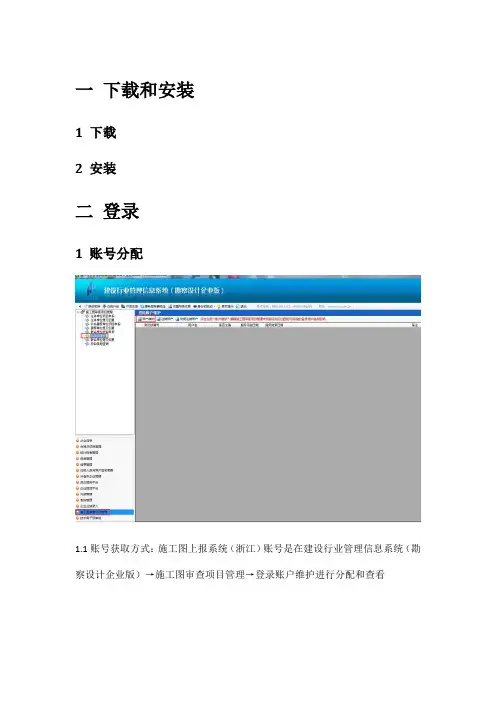
---**---**---**----**---**---**----**---**---**----**---**---**---**---**---②勘察设计院补充项目详细信息1)合同及项目管理——勘察设计合同管理登录《建设行业管理信息系统(勘察设计企业版)》,点击“合同及项目管理”模块下的“勘察设计合同管理”子模块→点击界面上方的“添加”按钮,弹出添加合同基本信息界面→“合同情况”页→填写“合同情况”→切换到“工程基本信息”页→填写“工程基本信息”→填写完毕后→点击“保存”按钮→生成一条合同记录。
2)信息备案管理——浙江省勘察设计行业信息申报——勘察设计合同申报点击“信息备案管理”模块下的“浙江省勘察设计行业信息申报”子模块下的“勘察设计合同申报”→点击界面上方的“添加”按钮,弹出添加勘察设计合同基本信息界面→“工程概况”页,选择“所属行业”→点击“选择合同”,弹出选择合同窗口→选中合同,点击“选择合同”按钮→补充“工程概况”页内容→切换到“勘察设计人员”页→点击“添加”按钮→弹出添加勘察设计人员信息→选择“选择人员”→选中记录,点击“确定”按钮→“承担工作”点击“”维护→确定→点击“保存”按钮→保存成功→点击“确定”按钮→生成一条合同申报记录。
选中记录→点击“上报”按钮→您确信要上报当前选中的记录吗?→点击“是”按钮→上报成功!→点击“确定”按钮完成上报。
注:1)选择合同列示的记录为“合同及项目管理——勘察设计合同管理”模块所添加的。
2)勘察设计人员页“选择人员”列示的记录为“企业信息——人员管理”模块所添加的。
3)信息备案管理——浙江省勘察设计行业信息申报——工程项目完成申报点击“信息备案管理—浙江省勘察设计行业信息申报—工程项目完成申报”模块→点击界面上方的“下载”按钮→获取“属于本单位需要申报的施工图审查项目”→选中记录→点击界面上方的“补充项目信息”按钮,弹出添加项目基本信息界面→“工程概况”页,点击“选择勘察设计合同”→弹出选择勘察设计合同窗口→选中合同,点击“选择勘察合同”按钮→补充“工程概况”页内容→切换到“勘察设计人员”页→点击“添加”按钮→弹出添加勘察设计人员信息→选择“选择人员”→选中记录,点击“确定”按钮→“承担工作”点击“”维护→确定→点击“保存”按钮→保存项目编码:20XXXXXXXX的内容成功!→点击“确定”按钮→生成一条工程项目申报记录。
选中记录→点击“上报”按钮→您确信要上报当前选中的记录吗?→点击“是”按钮→上报成功!→点击“确定”按钮完成上报。
注:1)“选择勘察设计合同”列示的记录为“信息备案管理—浙江省勘察设计行业信息申报—勘察设计合同申报”模块所添加的。
2)勘察设计人员页“选择人员”列示的记录为“企业信息——人员管理”模块所添加的。
3)下载是获取管理平台上“①建设单位填写项目基本信息”填报的属于该勘察设计单位的记录。
4)信息备案管理——浙江省勘察设计行业信息申报——施工图技术性审查消息反馈点击“信息备案管理—浙江省勘察设计行业信息申报—施工图技术性审查消息反馈”模块→点击界面上方的“下载”按钮→获取消息→选中记录→点击界面上方的“查看”按钮,弹出技术性审查消息反馈界面→点击“所带附件”→则自动利用office打开文档。
选中记录→点击“回复”按钮→维护“回复意见”和“回复附件”→点击“回复”按钮→保存成功!→点击“确定”按钮完成回复反馈。
---**---**---**----**---**---**----**---**---**----**---**---**---**---**---③审查机构进行技术性审查1)登录审查机构版→2)查看报审项目的信息→3)报审项目接收→4)审查合同管理→5)审查模版管理【确认人员管理是否有审查人员:(1)无人员(2)有人员】→6)审查人员安排→7)技术性审查【(1)一审操作、(4)如何添加二审、(5)通过则生成审查报告】→8)上报备案。
1)登录审查机构版。
打开浏览器(360安全浏览器或IE浏览器),输入网址:http://219.232.244.147/QciWeb打开“浙江省房屋建筑与市政工程施工图设计文件审查信息系统”。
输入用户名、密码、验证码,选择“审查机构”→点“登录”进入审查机构主界面2)查看报审项目的信息。
点击左侧“报审项目管理—报审项目接收”→弹出报审项目列表界面→点击“工程名称”→弹出项目详细信息→完成报审项目基本信息及勘察设计人员的查看→点击“关闭”按钮→返回审查机构版报审项目接收主界面。
3)报审项目接收。
选中记录(记录前方框打勾)→点击“接收”按钮→您确认要接收当前选择的所有报审项目吗?→点击“确定”按钮→接收成功!→点击“确定”按钮→则完成报审项目的接收,即项目转入“技术审查管理——审查人员安排”模块。
4)审查合同管理。
记录→点击“审查合同”→弹出审查合同详细信息→维护“审查合同编号、审查收费(元)、审查合同签订时间、审查合同到款时间”及“勘察文件审查机构”→点击“保存”按钮→保存成功!→点击“确定”按钮→则完成审查合同的信息补充。
5)审查模板管理。
(1)人员管理无记录的情况下:打开“基本信息—人员管理”模块→点击右侧“添加人员”→弹出人员信息添加界面→维护“人员基本情况”及“注册执业情况”,右侧“审查人员”前方框打勾→点击“保存”按钮→保存人员情况成功!→点击“确定”按钮→则完成审查人员信息填写。
(2)人员管理有记录的情况下:打开“技术审查管理—审查模板管理”模块→点击“添加模版”→弹出模板详细信息界面→输入“模板名称”→项目审查人、专业名称、审查人员、审定人员,点击“”选择→点击“保存”按钮→保存审查模板信息成功!→点击“确定”按钮→完成审查模板的建立。
6)审查人员安排。
打开“技术审查管理—审查人员安排”模块→点中待安排审查人员的记录→点击下方的“审查人员安排”按钮→弹出审查人员安排模版选择界面→点击“”选择→点击“保存”按钮→保存成功!→点击“确定”按钮→则完成审查人员安排,且项目的状态变为“技术性审查”。
7)技术性审查。
(1)打开“技术审查管理—技术性审查”模块→点中待审查的记录→点击下方的“一审”中的“技术性审查”按钮→弹出技术性审查【一审】界面→点击左侧树中的专业→右侧弹出相应专业的“审查人员审查”和“审定人员审查”→填写“审查结论、审查日期、结论意见”→审查意见有,则点击“添加审查意见”→弹出“项目专业审查意见详细信息”填写界面→输入相应的“图号、审查意见、违规及建议类型、处理意见”等信息→点击“保存”按钮→保存【审查专业:XXXX】的图纸专业审查意见成功!→点击“确定”按钮→则技术性审查详细信息页新增一条审查意见。
→切换到“审定人员审查”页→填写“审定结论、审定日期、结论意见”→点击“保存审查意见”按钮→保存项目专业审查意见成功!→点击“确定”按钮→则完成某个专业的审查。
(2)点击左侧树中的项目审查→右侧弹出项目审查信息界面→填写“审查结论、审查结束日期、承诺完成日期、结论意见”→点击“保存审查信息”按钮→保存项目审查意见成功!→点击“确定”按钮→则完成项目审查(一审)。
(3)点击网页上的“”关闭技术性审查详细信息页,并返回“技术性审查”→点击“打印审查意见书”可打印该项目的一审“审查意见书”。
(4)当一审结论为“修改”时,那么需要进行二审。
“技术性审查”界面→选中项目→点击下方“添加审查阶段”按钮→您确认添加新的审查阶段吗?→点击“确定”按钮→添加审查阶段成功!→点击“确定”按钮→则“审查阶段”新增一条“二审”。
注:“二审”操作方式同“一审”,在此不重复描述,请参看(1)。
(5)当结论为“通过”时,则可生成审查报告。
“技术性审查”界面→选中项目→点击下方“生成审查报告”按钮→添加审查报告成功!→点击“确定”按钮→则“审查阶段”新增一条“审查报告”。
→点击“技术性审查”维护审查结论即完成项目的全部审查。
8)审查报告完成后,则需要进行备案。
(1)“技术性审查”界面→选中项目(记录前打勾)→点击右侧“上报”按钮→您确认要上报当前选择的所有报审项目吗?→点击“确定”按钮→上报成功!→点击“确定”按钮→则完成备案上报,同时记录的审查状态为“审查报告”,是否已上报为“已上报”。
(2)打印各种审查文档。
“技术性审查”界面→点击右下角的“请选择打印类型”的“”下拉选择“打印审查汇总表、打印不良记录单、打印审查报告书、打印审查合格书”,则弹出文件下载窗口→相应按钮即可实现word文档的打印或保存。
---**---**---**----**---**---**----**---**---**----**---**---**---**---**---④主管部门备案1)登录主管部门版。
打开浏览器(360安全浏览器或IE浏览器),输入网址:http://219.232.244.147/QciWeb打开“浙江省房屋建筑与市政工程施工图设计文件审查信息系统”。