
word如何制作项目符号
- 格式:docx
- 大小:11.69 KB
- 文档页数:1


Word排版书籍使用项目符号和编号
在书籍中为了准确清楚地表达某些内容之间的并列关系、顺序关系,让书籍内容变得层次鲜明,经常要用到项目符号和编号。
创建项目符号和编号一种简单的操作方法是,选择需要添加项目符号或编号的若干段
落,然后单击“格式”工具栏上的
(项目符号按钮)或
(编号按钮)。
使用上述方法只能使用一种固定的项目符号或编号样式,如果想选择更多的项目符号或编号格式,可以通过“项目符号和编号”对话框进行操作。
选择“格式”菜单中的“项目符号和编号”命令,打开“项目符号和编号”对话框。
如果需要设置项目符号格式,单击“项目符号”选项卡,选择所需的项目符号。
如图31所示。
如果希望自己定义项目符号,先选择一种项目符号样式,然后单击“自定义”按钮,打开“自定义项目符号列表”对话框。
如图32所示。
图31
图32
单击“项目符号”按钮,打开“符号”对话框。
如图33所示。
图33
从“符号”对话框中选择合适的符号即可。
设置编号格式的方法也很简单。
单击“编号”选项卡,根据需要从编号样式框中选择编号样式。
如果需要自己定义编号,先选择一种编号样式,然后单击“自定义”按钮,打开“自定义编号列表”对话框。
如图34所示。
图34
在这个对话框中可以选择编号的字体、编号样式、对齐方式、对齐位置以及缩进位置等。

Word文档中的段落编号和项目符号应用技巧段落编号和项目符号是Microsoft Word文档排版中常用的格式工具,它们可以使文档结构清晰、逻辑明确,方便读者阅读和理解文章内容。
本文将介绍Word文档中段落编号和项目符号的应用技巧,包括创建自定义编号样式、设置多级编号、调整项目符号样式等。
通过学习本文,读者将能够灵活运用这些技巧,提升文档排版的效果。
一、段落编号的应用技巧在Word文档中使用段落编号可以对段落进行标号,使文档结构更加清晰。
以下是一些段落编号的应用技巧:1. 创建自定义编号样式在Word中,默认提供了几种段落编号样式供选择。
但有时我们需要根据实际需要创建一种特殊的编号样式。
可以通过以下步骤创建自定义编号样式:a. 在开始菜单中选择“多级列表”。
b. 选择“定义新的多级列表”。
c. 在“级别”选项中,设置每个级别的编号格式、对齐方式和缩进。
d. 点击“确定”保存自定义编号样式,然后关闭对话框。
2. 设置多级编号在一些大纲式文档中,我们需要对不同级别的段落进行编号。
可以通过以下步骤设置多级编号:a. 在“多级列表”中选择“级别”选项卡。
b. 设置每个级别的编号样式和缩进。
c. 点击“确定”保存设置,然后关闭对话框。
3. 调整段落编号样式有时候,我们可能需要对已有段落编号样式进行调整。
可以通过以下步骤进行调整:a. 选中要调整样式的段落。
b. 在“开始”菜单中选择“多级列表”。
c. 在列表库中选择一个新的样式,或者通过点击“定义新的多级列表”进行详细设置。
d. 根据需要调整段落编号的样式和级别。
e. 点击“确定”保存设置,然后关闭对话框。
二、项目符号的应用技巧在Word文档中使用项目符号可以将文章中的每个小节或小点展示为项目列表,使逻辑关系更加明确。
以下是一些项目符号的应用技巧:1. 选择合适的项目符号样式Word提供了多种项目符号样式供选择。
可以根据文档的主题和需求选择合适的样式。
在“开始”菜单中的“项目符号”下拉菜单中进行选择。
Word表格中自定义实现填充项目符号和编号
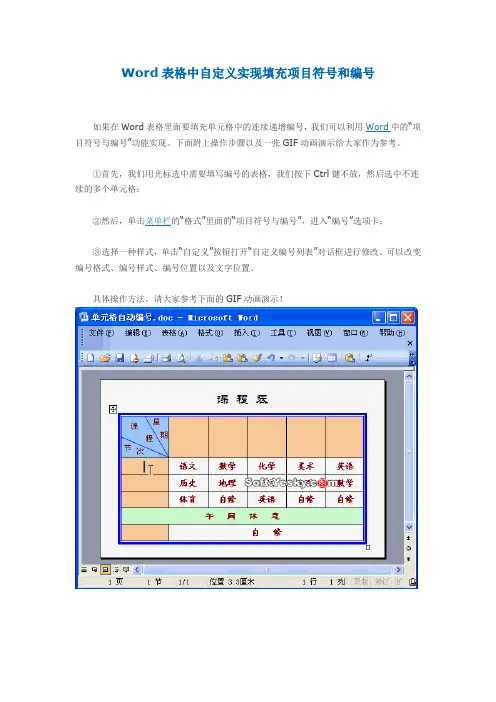
如果在Word表格里面要填充单元格中的连续递增编号,我们可以利用Word中的“项目符号与编号”功能实现。
下面附上操作步骤以及一张GIF动画演示给大家作为参考。
①首先,我们用光标选中需要填写编号的表格,我们按下Ctrl键不放,然后选中不连续的多个单元格;
②然后,单击菜单栏的“格式”里面的“项目符号与编号”,进入“编号”选项卡;
③选择一种样式,单击“自定义”按钮打开“自定义编号列表”对话框进行修改。
可以改变编号格式、编号样式、编号位置以及文字位置。
具体操作方法,请大家参考下面的GIF动画演示!。

word中给段落添加项目符号的方法(2)
推荐文章
苹果电脑怎么给word文档添加密码热度:word中怎么添加页码的两种方法热度: word怎么自定义添加底图背景图热度: Word 文档怎么添加拼音给文字注音热度:word中怎么给文字添加拼音音调热度:
word2013设置虚线对齐的步骤
步骤一:鼠标左键双击计算机桌面Word2013程序图标,将其打开运行。
在打开的Word2013程序窗口,点击“空白文档”选项,新建一个空白Word文档。
如图所示;
步骤二:在打开的新建空白文档中,输入我们的数据内容,在标尺上的任意位置双击鼠标左键。
如图所示;
步骤三:双击鼠标左键后,这个时候会打开“制表符”对话框。
如图所示;
步骤四:在打开的制表符对话框中,选择制表符的位子,在前导符中选择样式【1】,然后再点击“确定”按钮。
如图所示;
步骤五:返回Word编辑窗口,将鼠标光标移动到名字和分数中间,再按键盘的Tab键,将内容分开。
如图所示;
步骤六:接着选中下面的内容部分,在标尺上同样的位置双击鼠标左键。
如图所示;
步骤七:在打开的制表符对话框中,选择制表符的位子,在前导符中选择样式【5】,然后再点击“确定”按钮。
如图所示;
步骤八:返回Word编辑窗口,将鼠标光标移动到文字和数字中间,再按键盘的Tab键,将内容分开。
如图所示;
步骤九:最终将文字和数字用虚线分开后的效果。
如图所示;。