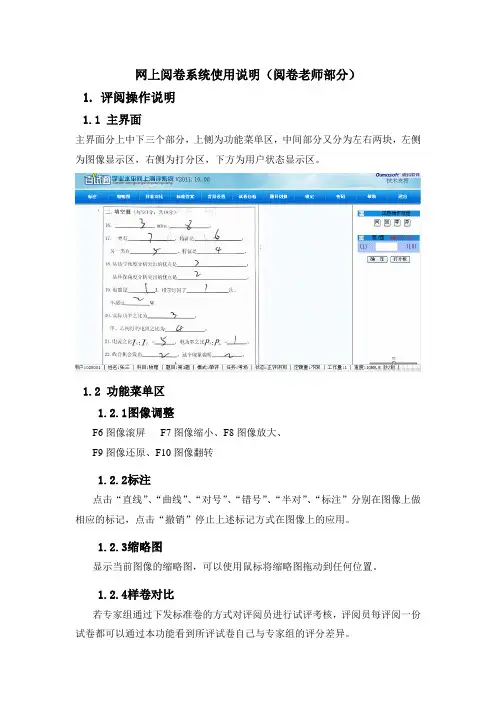
网上阅卷系统操作手册
- 格式:docx
- 大小:41.26 KB
- 文档页数:27
网上阅卷系统操作手册
第一篇:网上阅卷系统操作手册
网上机器阅卷操作手册
一、制作试卷答题卡:
双击行编辑修改打印。,安装字体;打开试卷,根据试卷题目内容,题量,和参考答案对答题卡进
二、制作模板:
1.双击桌面上的“网络版模板编辑器”。
2.点击“文件”-“图像编辑”-“扫描新的模板图像”-将试卷的第1页面朝内放入扫描仪,设置“模板图像设置”,选择保存路径,命名“1”,“确定”,完成扫描试卷的第1页。
3.点击“文件”-“图像编辑”-“扫描新的模板图像”-将试卷的第2页朝内放入扫描仪,设置“模板图像设置”,选择保存路径,命名“2”,“确定”,完成扫描试卷的第2页。4.打开“网络版模板编辑器”-“文件”-“图像编辑”-“打开”文件“1”,消除周围污渍;不能保存。5.用鼠标左键选中考生学号栏下面的某一个[A],点击“T”,显示“填涂字符区域大小测量成功”,用鼠标左键选中考生学号栏下面的所有填涂区域, 点击“A”。6.逐行对齐:用左键选中每一行,点击菜单栏上的正中间;
逐列对齐:用左键选中每一列,点击菜单栏上的中间;
7.点击菜单栏上的后选中考生学号下的填涂区域,点击菜单栏上的,左键点击选中的考生学号下的,用上下左右键微调,使得黑矩形位于填涂区域的正,用上下左右键微调,使得黑矩形位于填涂区域的填涂区域,点击键盘上的delete键,消除底色。
8.重复步骤5-7,将选择题,判断题编辑完毕,保存,显示“图像编辑修改成功”。9.打开“网络版模板编辑器”-“文件”-‘“新建模板”,给模板命名为“大学物理A1”-“确定”-“图像”,选择文件“1”,勾选“双面扫描”,点击“添加定位框”,在右上黑块处拉成一个矩形;点击“添加定位框”,在右下黑块处拉成一个矩形;点击“添加定位框”,在左下黑块处拉成一个小矩形;再点击“添加定位框”,在左下黑块处拉成一个大矩形,然后点击“填涂块”;点击“添加定位框”,在“1”处拉成一个矩形,然后点击“标记块”,“确定”。10.点击“”,全选考生学号下填涂区域,出现对话框:OMR数据块属性:
数据块名称:ID;字段类型:标识号码;方向:纵向排列;数据类型:文本;数据范围:0~9;
勾选“唯一标识”,“左对齐”-“确定”。
11.点击“”,全选选择题下填涂区域,出现对话框:OMR数据块属性:
数据块名称:DX;字段类型:单项选择;方向:纵向排列;数据类型:文本;数据范围:A~D;-“确定”。12.点击“”,全选判断题下填涂区域,出现对话框:OMR数据块属性:
数据块名称:PD;字段类型:单项选择;方向:纵向排列;数据类型:文本;数据范围:A~B(注意:登录判断题答案时请注意和试卷上一致!);-“确定”。13.点击“图像”,选择计算题1答题区域,出现对话框:图像数据块属性:图像块编号:1-“确定”。13.点击“图像”,选择计算题2答题区域,出现对话框:图像数据块属性:
图像块编号:2-“确定”。
14.重复步骤12-13,为全部主观题定义编号(记住编号对应的题目!),“保存”(记住保存路径!)。15.打开“网络版模板编辑器”-“文件”-“新建模板”,给模板命名为“微积分Ab”-“确定”-“图像”,选择文件“2”,勾选“双面扫描”,点击“添加定位框”,在右上黑块处拉成一个矩形;点击“添加定位框”,在右下黑块处拉成一个矩形;点击“添加定位框”,在左下黑块处拉成一个小矩形;再点击“添加定位框”,在左下黑块处拉成一个大矩形,然后点击“填涂块”;点击“添加定位框”,在“2”处拉成一个矩形,然后点击“标记块”,“确定”。
16.重复步骤12-13,为全部主观题定义块号(记住编号对应的题目!),“保存”(记住保存路径!)。 17.打开“网络版模板编辑器”-“文件”-“合并多个模板”-“图像”选择步骤14,16保存的两个模板,选择保存路径-“保存”,显示“组合模板生成完毕”-“关闭”。(完成模板的制作)
三、扫描试卷:
18.打开“识别分割系统”-“系统管理”-“课程代码管理”-“添加科目代码(键盘输入)”-“关闭”-“新建阅卷”-“新建阅卷计划(选择步骤17做好的模板,选择保存路径)”-“确定”。19.“识别分割系统”-“系统管理”-“评分细则管理”(选择块见步骤16)-“保存”。20.“识别分割系统”-“标准答案”(勾选答案并填写分值。)-“保存”。21.“识别分割系统”-“系统管理”-“评卷用户管理”(记住每个题目的ID号范围,密码:123)-“关闭”。22.双击“扫描大师”-“新建扫描”(输入名称,选择模板文件(见步骤17),选择保存位置(不能含有汉字)。)-“确定”。23.将试卷倒置,整理好,不要出现折叠等情况,第一页朝内放入扫描仪,“扫描大师”-“
(批量扫描)”,观察电脑的计数是否与试卷袋上份数一致。扫描完所有试卷后关闭“扫描大师”。24.打开“识别分割系统”-“打开阅卷”,选择阅卷名称(见步骤18)-“脱机”(勾选步骤22位置的试卷图像文件夹)-“识别所有选择的目录”-“处理方式(双面)”-“确定”。25.“识别分割系统”-“选项校正”-“分割情况及处理分割异常试卷”,处理试卷,-“关闭”。“统计报表”-“单科数据校验”-“开始校验”-查看扫描每个文件夹中试卷份数与进入数据库的试卷份数是否一致。“确定”-“关闭”。
四、阅卷
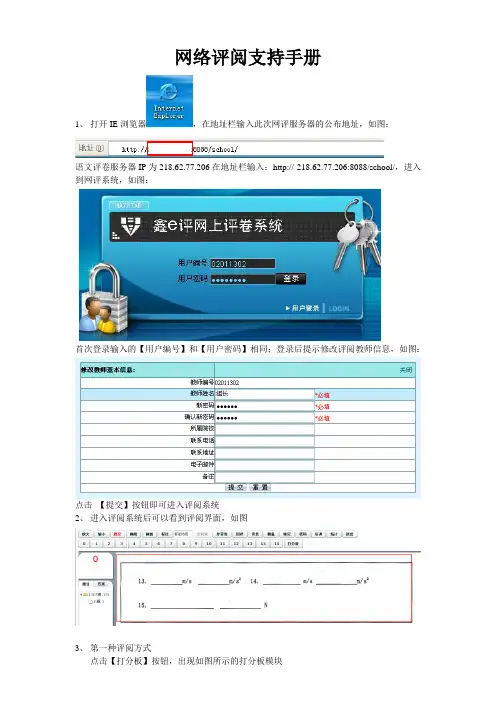
26.打开桌面“分发服务器”-“开始分发”,老师们可以开始上机阅卷。27.老师登陆服务器,(服务器地址在“分发服务器”的界面“服务器属性”上可以查阅。如192.168.0.179)下载客户端到桌面上。双击桌面上的客户端程序,稍等几秒钟,填写ID号(见步骤21),密码:123。开始阅卷。
28.阅卷完毕后,“关闭分发服务器”,打开“识别分割系统”,“标准答案”给选择题判断题正确答案及每小题分值,“保存到数据库”,然后重复步骤19,观察试卷总分是否为100分,若是100分,则关闭,否则要检查各题分值;花名册顺序:学号,姓名,学院,班级;“花名册”导入,选定学号长度,(07级以后为13位学号),选择“sheet1”,导入花名册后作“考号有效性检验”,出现异常考号时必须手工调整。调整完毕后关闭。
29.“分数合成”-勾选“自动将参加了考试但没有名册信息的考生加入数据库”-“开始”,完成后“关闭”。“统计报表”-勾选相关报表,“保存”,选择保存路径(记住路径),将报表拷贝到移动硬盘即完成所有工作。
丽升信息公司售后服务电话:************,有关系统的其他问题请拨打该电话咨询王工程师。
第二篇:网上阅卷系统
百试通网上阅卷简介
山东山大鸥玛软件有限公司
目 录
1百试通的特点...................................................................3
1.1硬件的特点:.............................................................3 1.2软件的特点:.............................................................4
扫描软件方面:...........................................................4 网评软件方面:...........................................................4
2系统构成.......................................................................6
2.1软件系统结构.............................................................6 2.2 系统运行环境.............................................................7 2.3 网络、硬件设备配置.......................................................7 3 试卷分析部分简介...............................................................8
3.1 客观题正确率统计.........................................................8 3.2 客观题选择率分析.........................................................9 3.3 客观题小题难度分析......................................................10 3.4 客观题区分度分析........................................................10 3.5 客观题效度分析..........................................................11 3.6主观题得分点难度分析....................................................12 3.7 主观题区分度分析........................................................13 3.8主观题效度分析..........................................................14 3.9试卷大题难度分析........................................................15 3.10试卷信度分析...........................................................16 4 成绩分析部分简介..............................................................16
4.1截图打印................................................................16 4.2 评阅备注打印............................................................17 4.3 考生总成绩统计..........................................................18 4.4 考生科目成绩统计........................................................19 4.5考生试题成绩统计........................................................19 4.6考生成绩打印............................................................20 4.7考生分段成绩统计........................................................21 4.8 教师教学质量评价........................................................21 4.9 学校成绩排名............................................................22 4.10班级成绩排名...........................................................23 4.11 学校历次成绩跟踪统计...................................................23 4.12 班级历次成绩跟踪统计...................................................24 4.13 教师教学质量跟踪.......................................................24 4.14 学生历次成绩跟踪.......................................................2