特殊的CorelDRAW快捷键技巧
- 格式:doc
- 大小:148.00 KB
- 文档页数:3
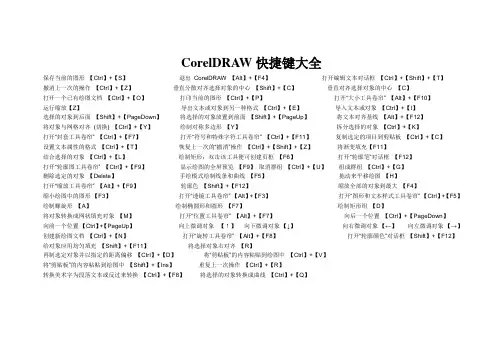
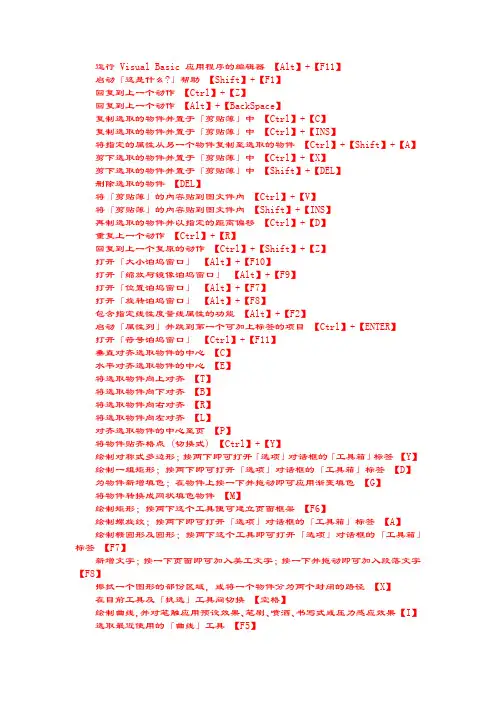
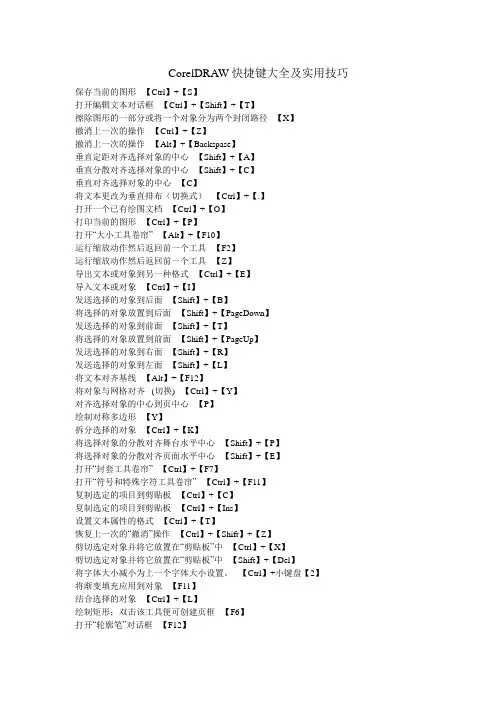
特殊的CorelDRAW快捷键
cdr的快捷键主要是Ctrl、Shift、ALT,在cdr里有注明的快捷键在这里我不再介绍。
1.在任何情况下,要回到选择工具,只要按一下空格键就行了。
2.cdr中的形状工具快捷键是F10,这里还有一种方法更快,当你用选择工具选中对象时,双击鼠标的左键,这时你发现对象已被形状工具使用。
3.在绘矩形工具、中按Ctrl键可绘制正方形;按Shift键沿对角线方向拖动鼠标,可从中心点开始绘制矩形;Ctrl+Shift可从中心点开始绘制正方形。
圆形工具、多边形工具也可采取同样的方法。
4.使用“手绘” 工具绘制直线后,按Ctrl键可强制直线以15°(这是cdr默认的度数)
进行角度旋转。
形状工具的节点按Ctrl键也可强制15°旋转。
按照这个道理,凡是关于要旋转的对象都可以按Ctrl键也可强制15°旋转。
(如果你想改变度数,就按菜单栏中的“工具”,“选项”,“工作区”的“编辑”,在限制度数输入你喜欢的度数就行了。
)
5.使用“挑选” 工具单击,按Shift可选择多个对象。
或者使用“挑选”工
具拖动圈选框,来选择多个对象。
要选择群组中的单个对象。
按住“Shift+Tab”键可从第一个创建的对象开始,向最后创建的对象移动选择。
按住“Tab”键可从最后创建的对象移动选择。
要选择一个隐藏对象,可按住“Alt”键单击位于最顶端的对象,直到要选择的对象周围出现一个选择框。
6.使用“贝塞尔”工具绘制路径时,加按键盘上的C键可使节点变为“尖突
节点”;加按S键则可使节点变为“平滑节点”;按住Alt键可以移动最后创建的节点位置。
7.在cdr中,对选择对象应用纯色填充,称为均匀填充。
单击调色板中的色块即可填充,若单击色块片刻,将弹出一个具有混色效果的颜色选择窗口,从中可选择该颜色与邻近颜色的混合色调。
通过选择一个已填充的对象,按下Ctrl键,然后单击调色板上的另一种颜色,可以混合均匀填充中的颜色。
(如下图)
8.若需选择群组对象内的单独对象,按住Ctrl键单击要选择的对象。
被选择的对象可在未解除群组的状态下,更改属性。
(如下图)
9.按下Ctrl键,将选择的对象左右两侧的边控制柄拖动向相对的一边。
拖动左侧的控制柄可以从左向右镜像对象。
拖动右侧的控制柄可以从右向左镜像对齐。
(如下图)
10.
当我们使用“精确剪裁”,先按菜单拦中的“效果”,再按“精确剪裁”,最后按“放置在容器中。
使用起来比较慢,这里有更快的方法,选中对象,然后按住鼠标的右键(不要松手),拖动到剪裁的对象,这时弹出一个菜单,按一下“精确剪裁到内部”就OK了。
11.复制粘贴,除了平时用惯的Ctrl+C,Ctrl+V外,还可以用+,复制的对象与原对象是重叠的。
12.调色板“默认CMYK调色板”中如图点击鼠标的左键,取消所选对象的颜色,点击鼠标的右键,取消所选对象的轮廓线。
按照这个道理色块,点击鼠标左键,填充所选对象的相应的颜色,右键为轮廓色。
这都是系统默认自带的快捷键
我们也可以自定义快捷键的,方法如下:
菜单栏》工具》选项》工作区》自定义》命令中设置快捷键
如果你发现有另外特殊的快捷键也分享一点给我吧。