
VMware workstation 汇总综合详解教程
- 格式:ppt
- 大小:1.06 MB
- 文档页数:11


Vmware Workstation 使用指南利用vmware workstation 搭建虚拟机=理解成是一个你到电脑城去采购电脑的过程安装好虚拟机初始化界面:虚拟机使用方法:创建虚拟机,管理虚拟机(快照(非常重要),克隆)。
创建虚拟机点击--创建新的虚拟机--自定义--选择操作系统(windows,linux),特别需要注意的是:你选择安装的操作系统一定要跟你的镜像文件一定要一模一样。
否则可能会报错,如果是32位的操作系统,就不要点64位的,如果镜像是64位的操作系统,一定要选择64位,如果区分位数,64位的会带X64。
管理虚拟机(快照(非常重要),克隆)怎么样打开一个原有虚拟机文件?文件--打开--选择你虚拟机文件所在位置快照---保存现有状态,创建一个还原点。
快照--创建快照--点击快照名称,(语义化非常重要)恢复快照--快照--恢复快照--选择你要恢复的快照克隆--对于搭建测试环境来说非常重要--主要节省系统资源和时间,必须是在关机或者是挂起状态才可以操作右键--管理--克隆一般情况下都是创建连接克隆,这样最省资源,如果是连接克隆的,必须源文件(原来虚拟机位置不能移动,也能删除)克隆它事实上也就是等于重新创建了一个一模一样的虚拟机注意语义化,填写虚拟机名称和虚拟机文件位置点击完成,就克隆好了(创建好了)另外一个虚拟机虚拟机使用技巧只是针对Windows而言才有用,安装vmtool软件,让真机和虚拟机里的资料可以互相拷贝,移动鼠标的时候方便。
安装vmtool方法:右键---安装vmtool (前提一定是把光盘挂载好的情况下,否则就必须要联网的情况下),安装好之后重启电脑才会生效,而且vmtool 的特性,即使你换了个用户,第一次登陆的时候都必须注销重启才会生效。

VMware Workstation使用手册VMware Workstation使用手册一、简介1.1 VMware Workstation的概述1.2 功能特点1.3 安装和配置二、虚拟机的创建与配置2.1 创建虚拟机2.1.1 新建虚拟机向导2.1.2 虚拟机配置选项2.2 虚拟机硬件设置2.2.1 处理器设置2.2.2 内存设置2.2.3 网络设置2.2.4 存储设置2.2.5 其他硬件设置三、VMware Tools的安装与使用3.1 VMware Tools的概述3.2 VMware Tools的安装步骤3.3 VMware Tools的功能和设置四、虚拟机的克隆和快照4.1 克隆虚拟机4.2 虚拟机快照的创建和恢复4.3 管理虚拟机快照五、虚拟网络和网络设置5.1 虚拟网络概述5.2 虚拟网络编辑器5.2.1 设置NAT网络5.2.2 设置桥接网络5.2.3 设置Host-Only网络5.3 网络适配器设置六、VMware Workstation高级功能6.1 重定向设备6.2 多屏显示6.3 虚拟机组6.4 远程连接和共享6.5 虚拟机性能优化七、故障排除和常见问题解决7.1 虚拟机启动问题7.2 硬件兼容性问题7.3 网络连接问题7.4 VMware Tools无法安装或启动问题八、附录附件1:VMware Workstation常用快捷键表附件2:常用命令行操作附件3:常见故障解决方法本文档涉及附件:附件1:VMware Workstation常用快捷键表附件2:常用命令行操作附件3:常见故障解决方法本文所涉及的法律名词及注释:1、VMware Workstation:VMware公司开发的一款用于虚拟化的软件产品。
2、虚拟机:在主机操作系统上模拟出的一台真实的计算机。
3、VMware Tools:用于提供虚拟机和主机之间互通的一组软件和驱动程序。
4、克隆虚拟机:复制现有虚拟机的副本。
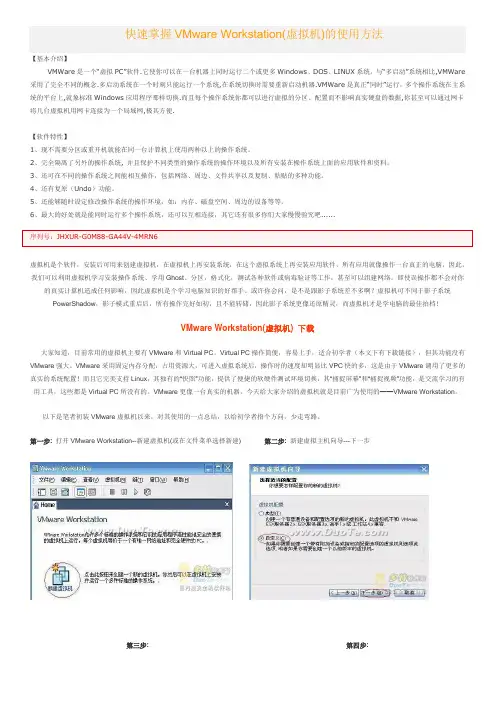
快速掌握VMware Workstation(虚拟机)的使用方法【基本介绍】VMWare是一个“虚拟PC”软件.它使你可以在一台机器上同时运行二个或更多Windows、DOS、LINUX系统。
与“多启动”系统相比,VMWare 采用了完全不同的概念.多启动系统在一个时刻只能运行一个系统,在系统切换时需要重新启动机器.VMWare是真正“同时”运行,多个操作系统在主系统的平台上,就象标准Windows应用程序那样切换.而且每个操作系统你都可以进行虚拟的分区、配置而不影响真实硬盘的数据,你甚至可以通过网卡将几台虚拟机用网卡连接为一个局域网,极其方便.【软件特性】1、现不需要分区或重开机就能在同一台计算机上使用两种以上的操作系统。
2、完全隔离了另外的操作系统, 并且保护不同类型的操作系统的操作环境以及所有安装在操作系统上面的应用软件和资料。
3、还可在不同的操作系统之间能相互操作,包括网络、周边、文件共享以及复制、粘贴的多种功能。
4、还有复原(Undo)功能。
5、还能够随时设定修改操作系统的操作环境,如:内存、磁盘空间、周边的设备等等。
6、最大的好处就是能同时运行多个操作系统,还可以互相连接,其它还有很多你们大家慢慢验究吧......虚拟机是个软件,安装后可用来创建虚拟机,在虚拟机上再安装系统,在这个虚拟系统上再安装应用软件,所有应用就像操作一台真正的电脑,因此,我们可以利用虚拟机学习安装操作系统、学用Ghost、分区,格式化,测试各种软件或病毒验证等工作,甚至可以组建网络。
即使误操作都不会对你的真实计算机造成任何影响,因此虚拟机是个学习电脑知识的好帮手。
或许你会问,是不是跟影子系统差不多啊?虚拟机可不同于影子系统PowerShadow,影子模式重启后,所有操作完好如初,且不能转储,因此影子系统更像还原精灵,而虚拟机才是学电脑的最佳拍档!VMware Workstation(虚拟机) 下载大家知道,目前常用的虚拟机主要有VMware和Virtual PC。

VMware Workstation 8的简明使用教程安装好之后就可以看到软件的主界面了(我没有汉化,所以界面是全英文,已汉化过的友友照着图的对应位置点击即可)首先讲的当然是如何创建虚拟机先在Home界面单击“Create a New Virtual Machine”点击后会进入向导界面,这里选择Custom(自定义),然后Next。
Typical(典型)这个选项当然也可以用,选择Custom能介绍到所有的配置,并且设置项更加自由。
然后会出现这个界面,这里不用更改,直接Next接下来到了选择安装源这一步,选择第三项“I will install the operating system later”(我以后再安装操作系统)如果用前面两项,并且你使用的是原版镜像,VMware会自动检测出来并且启用EasyInstall个人觉得EasyInstall并不是很好,而且有时候启用EI还会出现别的问题(如Windows 7安装过程中忘了在VM中选版本导致之后安装出来的版本和镜像不对应,Ubuntu装好之后是全英文之类),本人在此抛弃此方法下面就需要手动选择操作系统了,这里没啥好说的,你要装什么就选什么,在此要注意位数的区分(安装64位系统需要选后面带X64的那一项)注:(1)如果你的CPU不支持硬件虚拟化或者虚拟化功能未开启,是不能虚拟64位系统的(2)如果安装Android X86,请选择Linux——Other Linux 2.6x Kernel;如果安装MacOS,请选择Other——FreeBSD或FreeBSD 64-bit(具体选哪个黑苹果安装教程里面会告诉你的。
)下面是设置虚拟机名称和路径,可以根据自己的需要修改下一步是设置CPU,这里Processors是处理器数,一般就选1(个人PC很少有两个或两个以上处理器的吧);Cores是核心数,最好小于你主机任务管理器中CPU的线程数,否则主机系统就会比较卡设置虚拟机的内存,这个根据需要设置即可,一般推荐的值就可以了(2G内存的机器,虚拟内存最好不要大于700MB,否则会很卡)另外也不要把内存设置的高于标尺中VM自动标记的上限,否则会进行内存交换,同样会很卡下面分别是网络设置、I/O控制器设置、虚拟磁盘设置、虚拟磁盘的类型,一般全部默认即可注:安装Android系统时,虚拟磁盘类型默认会选择SCSI,一定要手动改成IDE设置虚拟磁盘的大小,这里有几点说明:(1)虚拟磁盘的大小如果你不勾选上面的“Allocate All Disk Space Now”,其占用的磁盘空间是动态的,随着虚拟磁盘中数据的多少变化;而勾上的话占用空间就始终是你设置的虚拟磁盘大小。