EXCEL宏教程
- 格式:docx
- 大小:14.19 KB
- 文档页数:5
博学笃行 自强不息
1
EXCEL宏教程
导言
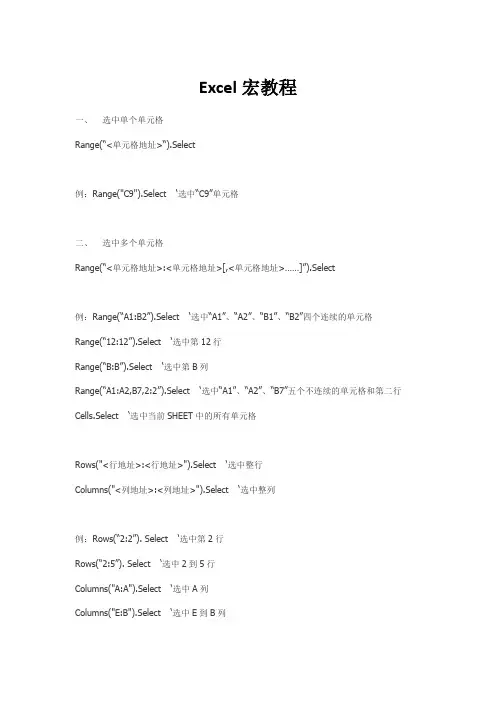
Excel是一个功能强大的电子表格程序,可以用于各种数据处理和分析任务。在Excel中,宏是一种自动化工具,可以让用户录制一系列的操作步骤,以便以后可以一键执行这些操作。本文将介绍Excel宏的基本概念、录制和编辑宏的方法,以及一些常见的宏应用示例。
第一部分:Excel宏的概念和基本知识
1. 什么是宏?
Excel宏是一种用于自动化处理任务的工具。它可以录制用户的操作步骤,并将这些步骤转化为VBA(Visual Basic for Applications)的代码。这样,用户就可以直接运行这段代码,从而实现录制的操作步骤。
2. 为什么使用宏?
使用宏可以大大提高工作效率,特别是对于那些需要反复执行相同操作的任务。通过录制和编写宏,用户可以自动化处理数据、生成博学笃行 自强不息
2
报告、执行复杂的计算等。此外,宏还可以帮助用户减少输入错误,提高数据的准确性。
3. 如何启用宏功能?
在Excel中,宏功能默认是禁用的。如果要使用宏功能,用户需要先启用该功能。在Excel中,依次点击“文件”-“选项”-“信任中心”-“信任中心设置”-“宏设置”,然后勾选“开启所有宏”或“仅开启受信任的发布者的宏”。
第二部分:录制和编辑宏的方法
1. 录制宏的步骤
录制宏的步骤如下:
Step 1: 打开Excel,并打开要录制操作的工作簿。
Step 2: 点击“开发人员”选项卡,然后点击“录制宏”。
博学笃行 自强不息
3
Step 3: 在弹出的对话框中,输入宏的名称,选择宏的存储位置,并添加描述(可选)。
Step 4: 点击“确定”开始录制。
Step 5: 进行要录制的操作,包括数据输入、格式设置、公式计算等。
Step 6: 完成要录制的操作后,点击“停止录制”按钮。
2. 编辑宏的代码
在录制宏后,用户可以编辑宏的代码,以满足特定的需求。要编辑宏的代码,用户可以按如下步骤操作:
Step 1: 点击“开发人员”选项卡,然后点击“宏”。
Step 2: 在弹出的对话框中,选择要编辑的宏,然后点击“编辑”。
Step 3: 在VBA编辑器中,用户可以查看和修改宏的代码。
Step 4: 编辑完成后,点击“保存”关闭VBA编辑器。 博学笃行 自强不息
4
第三部分:常见的宏应用示例
1. 数据批量处理
宏可以帮助用户自动处理大量的数据。例如,用户可以录制一个宏,用于自动将一列数据按一定的规则进行排序、筛选或计算。
2. 自动化报告生成
使用宏,用户可以自动化生成各种报告。例如,用户可以录制一个宏,用于自动提取数据,并根据特定的格式生成报告。
3. 格式转换和数据清洗
宏可以帮助用户快速进行格式转换和数据清洗。例如,用户可以录制一个宏,用于自动将一个工作表的数据导入到另一个工作表,并进行必要的格式调整和数据清洗。
4. 自定义功能和公式
博学笃行 自强不息
5
使用宏,用户可以自定义各种功能和公式。例如,用户可以录制一个宏,用于自动执行特定的数据处理逻辑,并将结果返回到指定的单元格中。
结论
Excel宏是一个强大的工具,可以帮助用户提高工作效率,简化操作步骤,减少输入错误。在使用宏时,用户需要了解宏的基本概念、录制和编辑宏的方法,并能够灵活运用宏来处理数据、生成报告和执行其他常见任务。希望本文提供的Excel宏教程对您有所帮助!