
快速批量修改Win7系统MP3音乐信息的方法
- 格式:pptx
- 大小:63.53 KB
- 文档页数:11


如何Win7系统下更改MP3音乐信息让其显示更多详细信息
如何Win7系统下更改MP3音乐信息让其显示更多详细信息
在win7系统中,用户将音乐下载到电脑上,但是文件里的显示的只有一个歌曲名字,其他的信息都没有,怎么更改MP3音乐信息呢?
一、在Win7系统资源管理器中修改
1、更改文件夹视图。
打开Win7正版系统资源管理器,进入存储MP3音乐的'文件夹,单击窗口右上角“更改您的视图”按钮右侧的“▼”,在弹出的下拉列表中选择“详细信息”,将当前文件夹视设置为“详细信息”模式,每首MP3音乐的相关信息一目了然,如果其中存在的错误,可以看得清清楚楚(如图1所示)。
图1详细信息
小提示:如果嫌“详细信息”模式下显示的信息还不够详细,可以在表头栏单击鼠标右键,在弹出菜单中勾选需要显示的项目,让“详细信息”更详细。

批量修改文件名的几种方法1. 使用批处理脚本:编写一个批处理脚本,使用命令行工具(如ren命令)来批量修改文件名。
脚本可以使用循环结构来遍历所有文件,并根据指定的规则对文件名进行修改。
2. 使用第三方软件:有许多第三方软件可以帮助批量修改文件名,如Bulk Rename Utility、Advanced Renamer等。
这些软件通常提供了丰富的选项和功能,可以根据规则、模式、通配符等修改文件名。
3. 使用PowerShell脚本:PowerShell是微软的脚本语言和命令行工具,可以使用它来批量修改文件名。
可以编写一个PowerShell脚本,使用Get-ChildItem命令获取所有文件,并使用Rename-Item命令来修改文件名。
4. 使用Excel表格:如果文件名需要根据一定规则或模式进行修改,可以将文件名导入Excel表格,使用公式或宏来批量修改文件名。
然后将修改后的文件名导出并应用于文件。
5. 使用文件管理软件:一些文件管理软件,如Total Commander、FreeCommander等,提供了批量修改文件名的功能。
通过选择需要修改的文件,并使用提供的修改选项,可以方便地批量修改文件名。
6. 使用文本编辑器:如果文件名需要进行重复的替换操作,可以使用文本编辑器(如Notepad++)来批量修改文件名。
打开文件所在的文件夹,将文件名复制粘贴到文本编辑器中,并使用批量替换功能来修改文件名。
7. 使用Python脚本:在Python中,可以使用os模块和shutil模块来批量修改文件名。
可以使用os.listdir()函数获取文件夹中的所有文件,然后使用os.rename()函数或shutil.move()函数来修改文件名。
8. 使用正则表达式:如果文件名需要根据复杂的规则或模式进行修改,可以使用正则表达式来批量修改文件名。
正则表达式可以匹配特定的模式,然后使用替换功能来修改文件名。
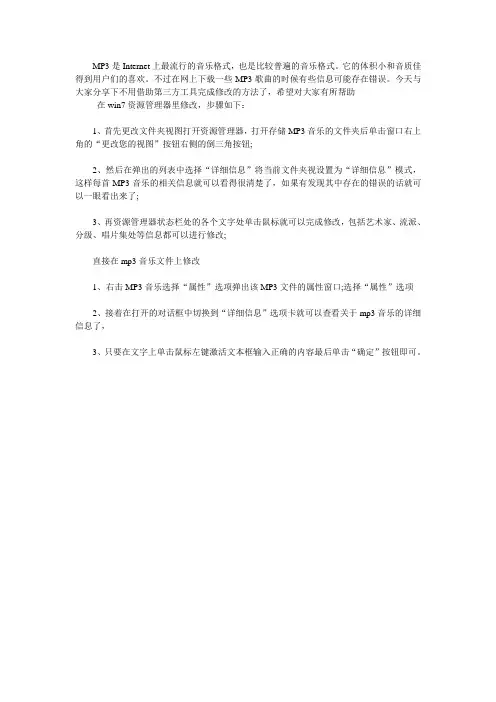
MP3是Internet上最流行的音乐格式,也是比较普遍的音乐格式。
它的体积小和音质佳得到用户们的喜欢。
不过在网上下载一些MP3歌曲的时候有些信息可能存在错误。
今天与大家分享下不用借助第三方工具完成修改的方法了,希望对大家有所帮助
在win7资源管理器里修改,步骤如下:
1、首先更改文件夹视图打开资源管理器,打开存储MP3音乐的文件夹后单击窗口右上角的“更改您的视图”按钮右侧的倒三角按钮;
2、然后在弹出的列表中选择“详细信息”将当前文件夹视设置为“详细信息”模式,这样每首MP3音乐的相关信息就可以看得很清楚了,如果有发现其中存在的错误的话就可以一眼看出来了;
3、再资源管理器状态栏处的各个文字处单击鼠标就可以完成修改,包括艺术家、流派、分级、唱片集处等信息都可以进行修改;
直接在mp3音乐文件上修改
1、右击MP3音乐选择“属性”选项弹出该MP3文件的属性窗口;选择“属性”选项
2、接着在打开的对话框中切换到“详细信息”选项卡就可以查看关于mp3音乐的详细信息了,
3、只要在文字上单击鼠标左键激活文本框输入正确的内容最后单击“确定”按钮即可。
让生活更美好 WIN7媒体中心使用小技巧微软的Windows 7 操作系统已经发布了一年多的时间了,其良好的软件兼容性和华丽的界面给人留下深刻的印象,但是你知道吗,Windows 7对于音乐、影片等多媒体文件的管理也有了很好的支持,那就是Windows媒体中心,它可以让您的影音娱乐之旅更为顺畅方便。
接下来小编同您一起分享几个Windows媒体中心的小技巧。
首先介绍一下Windows Media Player,很多人都会觉得它就是一个播放器而已,事实上它的功能远远不只是这些,他还有强大的多媒体管理和播放功能,它是Windows 媒体中心的一个重总要组成部分。
您可以通过Windows Media Player对已经添加到媒体库的各种音频、视频、图片等多媒体文件进行查找、同步、共享、播放、删除等操作,实现一站式管理。
但要实现这些方便的功能前提是您将媒体文件添加的其媒体库中,所以第一步教您如何添加媒体文件。
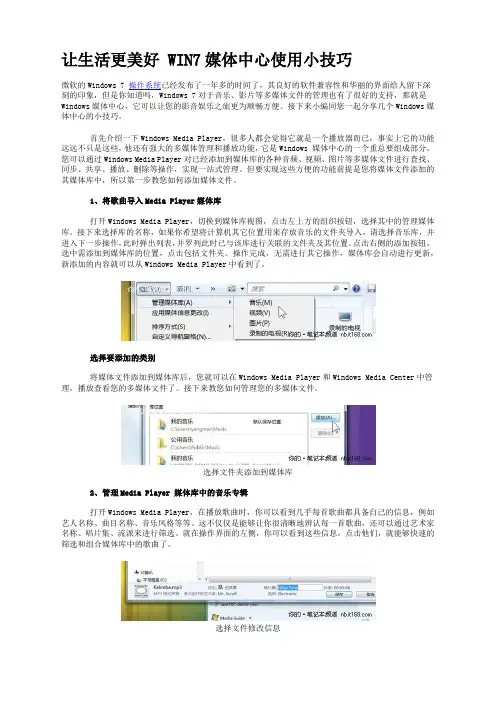
1、将歌曲导入Media Player媒体库打开Windows Media Player,切换到媒体库视图,点击左上方的组织按钮,选择其中的管理媒体库。
接下来选择库的名称,如果你希望将计算机其它位置用来存放音乐的文件夹导入,请选择音乐库,并进入下一步操作,此时弹出列表,并罗列此时已与该库进行关联的文件夹及其位置。
点击右侧的添加按钮。
选中需添加到媒体库的位置,点击包括文件夹。
操作完成,无需进行其它操作,媒体库会自动进行更新,新添加的内容就可以从Windows Media Player中看到了。
选择要添加的类别将媒体文件添加到媒体库后,您就可以在Windows Media Player和Windows Media Center中管理,播放查看您的多媒体文件了。
接下来教您如何管理您的多媒体文件。
选择文件夹添加到媒体库2、管理Media Player 媒体库中的音乐专辑打开Windows Media Player,在播放歌曲时,你可以看到几乎每首歌曲都具备自己的信息,例如艺人名称、曲目名称、音乐风格等等。