CVR配置手册
- 格式:docx
- 大小:1.29 MB
- 文档页数:9
CVR磁盘阵列配置方法及常见问题处理
1.存储网页进入方法如下:
( 1)请先将用于连接磁盘阵列的 PC 或者笔记本网络配置为数据口同网段的IP(每个控制器数据口1默认IP 为: 192.168.0.100)。
( 2)通过PC 或者笔记本,与控制器上的数据网口直接连接。
( 3) PC 或者服务器通过ping 192.168.0.100来测试验证是否与控制器连通。
( 4)待确认连通之后,通过IE 浏览器,登录到https:// 192.168.0.100:2004 存储管理系统界面。
( 5)使用默认用户名“ web_admin” 和默认的密码123进入管理界面(有些设备首次登录时系统要求设置密码)
进入系统登录到“系统管理-网络管理”界面,勾选你想要修改的网口IP, 您可以修改控制器的数据网口的IP
2.初始化磁盘与配置磁盘阵列
凡是首次加入存储系统中,没有经过存储磁盘检测进行认证的磁盘,状态显
示为“未认证”,只有通过磁盘检测方可使用。
注意:磁盘状态有五种:
1. 未认证:凡是首次加入存储系统中的磁盘,没有经过存储磁盘检测标准进行
认证,状态显示为“未认证”,可以通过磁盘检测方可使用。
2. 丢失:拔掉磁盘,状态显示“丢失” 。
3. 隐患盘:磁盘检测时,发现磁盘存在异常,状态显示为“隐患盘”。
4. 坏盘:磁盘被损坏,同时被阵列踢出,状态显示为“坏盘”,建议对该磁盘进
行磁盘检测,按照检测后的状态进行处理。
5. 警告:可以被使用,只要对状态为“警告”的磁盘再进行磁盘检测一次,状
态有可能会显示“正常”。
(由于系统有压力的情况下进行磁盘检测,读磁
盘的速度小于规定标准10MB/S)。
3.检测磁盘:
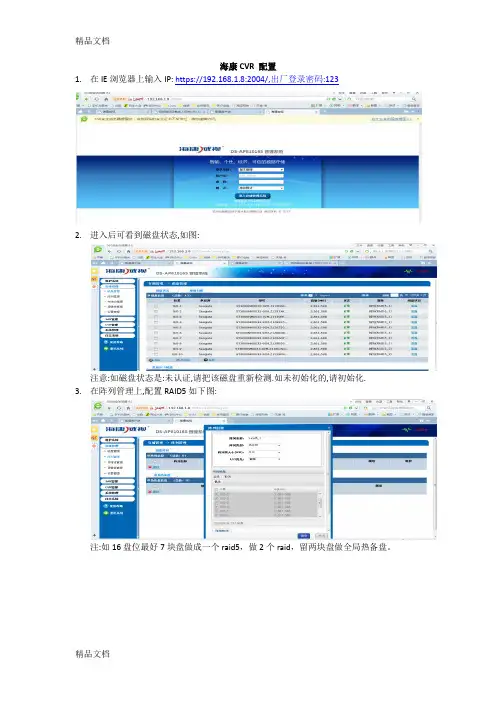
勾选全部磁盘进行检测,如图3-7 所示。
如果系统中有多块磁盘(大于10块)时,可以点击磁盘信息
页面的中的“ Expand”按钮,选中所有磁盘,点击下方的“ 检测” 按钮,进行所有磁盘的检测。
4.配置阵列:
点击阵列管理,创建阵列(每11个硬盘创建1个阵列,并添加一个局部热备盘)输入名称并勾选硬盘,接一跳一:选择1号盘后,下一个选择的盘号应该为3号盘。
若盘数小于12,应预留一个空盘不加入阵列,若大于12盘,应预留两个空盘不加入阵列,在其后作为热备盘。
创建成功后:
5.配置热备盘:
点击添加热备盘,以24盘位为例,应预留2个空闲盘不加入阵列,并选择局部,选择阵列1后,勾选一块硬盘作为该阵列热备;然后再点击添加热备盘,选择局部,选择阵列2,勾选一块硬盘作为该阵列热备。
6.配置存储池:
系统中存在可用的磁盘,或RAID 阵列,点击“添加存储池” 按钮,选择可用的磁盘或阵列,点击“确定” 按钮,添加存储池成功。
存储池应按照阵列创建,即每个阵列创建一个存储池。
注意:
1. 第一个加入存储池的物理卷划分61GB 的backup 空间。
2. 非第一个物理卷后加入的物理卷都划分预留备份空间,大小视物理卷大小而
定。
当第一个物理卷丢失时,可以通过执行“ 彻底移除数据”,让第一个预留备
份空间代替丢失的backup 空间继续工作,此时预留备份空间转换为backup 备
份空间。
7.添加逻辑卷
点击“ 添加逻辑卷” 按钮,输入卷名称,卷容量,选择块大小,默认 512Byte,
选择可用的物理卷,点击“确定” 按钮。
注意:应创建4个大小容量为60000M的逻辑卷,命名是应该命名为syj1,syl2,ylj,ylj2。
syj1与syj2这两个逻辑卷应创建在第二个存储池,ylj1与ylj2创建在第一个存储池。
启动CVR服务时作为私有卷和预留卷添加到CVR服务中。
逻辑卷创建最大容量为单个8TB,一般情况下输入容量为8000000M创建逻辑卷即可,若存储池不足8000000M则把剩余空间创建一个逻辑卷。
配置完成后:
8.配置私有卷和预留卷:
确认4个60G的逻辑卷都配置好,并且命名都如上步骤所示。
选择syj1,按私有卷1按钮;选择syj2,按私有卷2按钮。
配置好后按确认按钮,CVR服务将自动启动。
配置成功:
9. 创建录像卷
进入“ CVR 管理》配置CVR 》创建录像卷”如图所示,“逻辑卷来源”
选择“ LOCAL”,选择可用LUN 作为CVR 卷进行录像卷创建,其中录像卷名称可自定义,选择覆盖策略,选择可用LUN (可全选)后点击“确定”按钮。
以上步骤为CVR基础本配置。
常见问题及排查方法1.排查思路定位
阵列问题排查方法及处理方法
CVR报警时查看问题方法:
登陆CVR,页面右上角显示了系统的当前状态
是否正常如图10-2、图10-3 所示,点击“ 系统异常” 可以进一步查看异常信息
常见报警类型:
1.阵列降级:
若显示阵列不可用时说明有两块以上的硬盘损坏,应立即到磁盘阵列页面查看那几个编号的硬盘损坏,并立即更换。
若显示阵列降级则说明有一块硬盘损坏,当存在热备盘时热备盘自动顶上,并进行阵列重构,当显示阵列重构时在阵列管理处可以看到阵列重构剩余所需时间,重构完成后报警消失。
若创建阵列时,空闲磁盘处无任何显示,联系海康技术人员获取升级文件,并在系统管理—系统配置处选择下面此文件,并上传到bios。