CAD导出坐标数据的方法
AutoCAD、EXCEL电子表格和记事本联合导出坐标数据
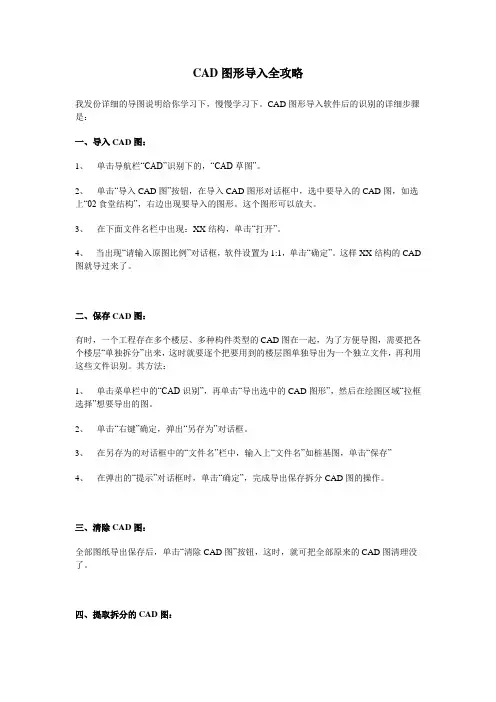
步骤一:用AutoCAD绘图软件打开坐标定位图,把要坐标的点编号(1--无数)。
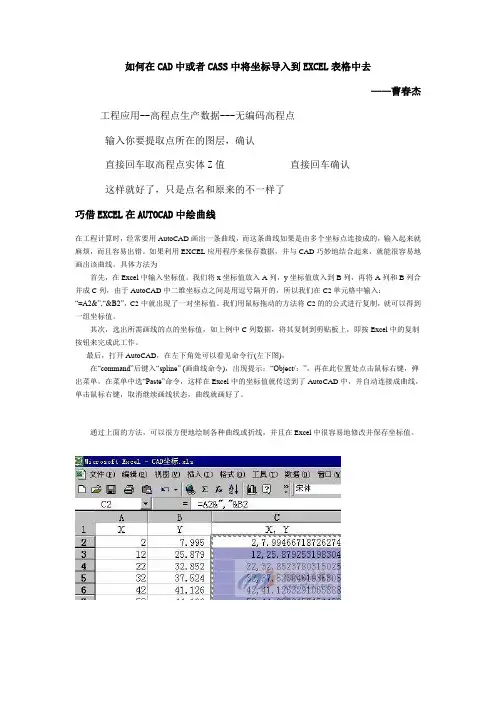
步骤二:在命令行输入命令“id”,按所编顺序依次点击所需坐标的点位,可以一次点完,
也可分次点完。
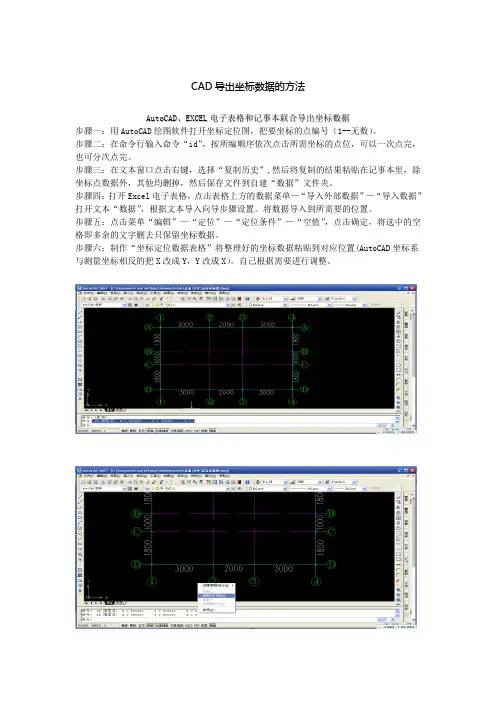
步骤三:在文本窗口点击右键,选择“复制历史”,然后将复制的结果粘贴在记事本里,除
坐标点数据外,其他均删掉,然后保存文件到自建“数据”文件夹。
步骤四:打开Excel电子表格,点击表格上方的数据菜单—“导入外部数据”—“导入数据”
打开文本“数据”,根据文本导入向导步骤设置。将数据导入到所需要的位置。
步骤五:点击菜单“编辑”—“定位”—“定位条件”—“空值”,点击确定,将选中的空
格即多余的文字删去只保留坐标数据。
步骤六:制作“坐标定位数据表格”将整理好的坐标数据粘贴到对应位置(AutoCAD坐标系
与测量坐标相反的把X改成Y,Y改成X)。自己根据需要进行调整。
此种方法结合了三种软件的各自独特的功能,能快速的从CAD图形文件里将各
特征点的坐标导入EXCEL电子表格里,将数据整理后运用EXCEL的制表功能快速编号整理。
但它的编辑顺序要求高,在采集数据前,一定要将采集点合理编号,这样才能有利于区别点
位,且便于自检。
还有一种方法:
步骤一:用AutoCAD绘图软件打开坐标定位图,把要坐标的点编号(1--无数)。
步骤二:然后用多段线依次按顺序把每个点连接。可以一次点完,也可分次点
完。
步骤三:点击多段线,然后在命令栏输入LIST确定,屏幕出现文本窗口,复制
历史记录,然后将复制的结果粘贴在记事本里,除坐标点数据外,其他均删掉,
然后保存文件到自建“数据”文件夹。
步骤四:打开Excel电子表格,点击表格上方的数据菜单—“导入外部数据”
—“导入数据”打开文本“数据”,根据文本导入向导步骤设置。将数据导入到
所需要的位置。
步骤五:点击菜单“编辑”—“定位”—“定位条件”—“空值”,点击确定,