
第1章 Authorware入门
- 格式:ppt
- 大小:47.50 KB
- 文档页数:3


-
.
- .word.zl. 实验三 Authorware的根本应用
一、实验目的:
1.熟悉显示图标的功能
2.掌握显示图标的属性设置
3.熟悉擦除图标的功能
4.掌握擦除图标的属性设置
5.熟悉等待图标的功能
6.掌握等待图标的属性设置
三、实验内容和步骤:
案例1:制作阴影字
【效果说明】
在演示窗口内输入文字时,它位于由文本标尺决定的文字区域上,如果将两个文字区域相互重叠,那么前端的文字将覆盖后端的文字,但将它们设置为透明模式时,将使后端的文字透过前端文字的背景显示出来。制作阴影字时,只需要将两组透明的文字分别设置成深浅不一的颜色,将它们稍稍错位,就可以得到漂亮的阴影字。效果如图2.1所示。
【制作步骤】
1.将计算图标拖动到流程线上,并将它命名为“窗口尺寸〞。
2.双击“窗口尺寸〞图标,在翻开的程序编辑器内输入ResizeWindow(300,150)。如图2.2所示。
3.将显示图标拖动到流程线上,命名为“阴影字效果〞。
4.双击“阴影字效果〞显示图标,翻开演示窗口。
5.选择绘图工具箱的文本工具,输入“阴影字〞。
6.执行“文本〞→“字体〞命令,将文本的字体设置为“隶书〞。
7.执行“字体〞→“大小〞命令,将文本的字号设置为60。
8.选中模式工具箱将“阴影字〞设置为透明。
推荐精选 Authorware教程
第一章走进Authorware
到底Authorware是一个什么东西呢?Authorware是一个尽职的好裁缝。一个漂亮的多媒体应用程序要包括声音、图像、动画还要可以实现交互。Authorware这个裁缝的功能就是把上面说的素材组织起来,并且配上交互。做出一个程序。
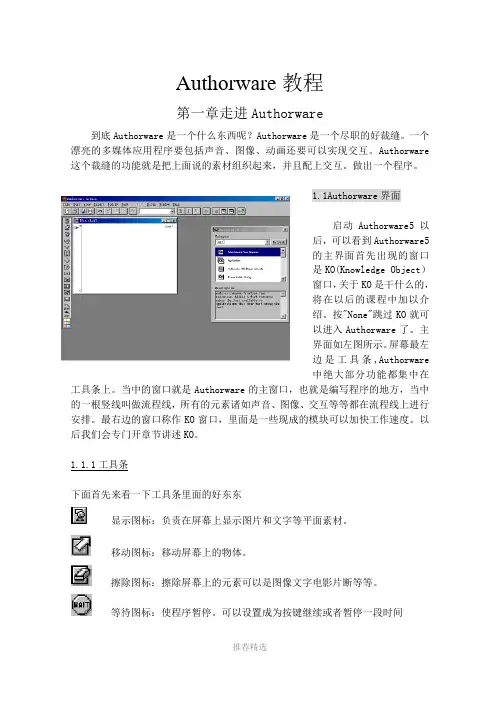
1.1Authorware界面
启动Authorware5以后,可以看到Authorware5的主界面首先出现的窗口是KO(Knowledge Object)窗口,关于KO是干什么的,将在以后的课程中加以介绍。按"None"跳过KO就可以进入Authorware了。主界面如左图所示。屏幕最左边是工具条,Authorware中绝大部分功能都集中在工具条上。当中的窗口就是Authorware的主窗口,也就是编写程序的地方,当中的一根竖线叫做流程线,所有的元素诸如声音、图像、交互等等都在流程线上进行安排。最右边的窗口称作KO窗口,里面是一些现成的模块可以加快工作速度。以后我们会专门开章节讲述KO。
1.1.1工具条
下面首先来看一下工具条里面的好东东
显示图标:负责在屏幕上显示图片和文字等平面素材。
移动图标:移动屏幕上的物体。
擦除图标:擦除屏幕上的元素可以是图像文字电影片断等等。
等待图标:使程序暂停。可以设置成为按键继续或者暂停一段时间
推荐精选 导航图标:在程序中实现跳转,有点类似goto语句
框架图标:为程序建立一个可以前后翻页的流程框架
决策图标:实现程序中的循环
交互图标:Authorware中最重要的图标之一,实现交互功能。诸如在屏幕上某处点击一下就可以执行什么功能等等。
计算图标:作用为存放在Authorware中编写的程序。比如初始化变量。
组图标:把流程线上的一段图标合并成为一组,管理起来更加方便
电影图标:在程序中插入一段电影
声音图标:在程序中插入一段声音

课 件 教 案
课程名称 AE影视后期特效制作
章 节 第1章 After Effects 入门知识
目
的
要
求 1、掌握After Effects的工作界面
2、了解软件相关的基础知识
3、熟悉文件格式以及视频的输出
教
学
内
容 1.1.1 菜单栏
菜单栏几乎是所有软件都有的重要界面要素之一,它包含了软件全部功能的命令操作。After Effects提供了9项菜单,分别为File(文件)、Edit(编辑)、Composition(合成)、Layer(层)、Effect(效果)、Animation(动画)、View(视图)、Window(窗口)、Help(帮助)。
1.1.2 项目面板
导入After Effects中的所有文件、创建的所有合成文件、图层等,都可以在项目面板中找到,并可以清楚地看到每个文件的类型、尺寸、时间长短、文件路径等,当选中某一个文件时,可以在项目面板的上部查看对应的缩略图和属性。
1.1.3 工具面板
工具面板中包括了经常使用的工具,有些工具按钮不是单独的按钮,在其右下角有三角标记的都含有多重工具选项。
重
点
难
点
思
考
题 1、After Effects的工作界面
2、文件格式以及视频的输出
课程教案附页
内 容 1.1.4 合成预览窗口
合成窗口(Composition)可直接显示出素材组合特效处理后的合成画面。该窗口不仅具有预览功能,还具有控制、操作、管理素材、缩放窗口比例、当前时间、分辨率、图层线框、3D视图模式和标尺等操作功能,是After Effects中非常重要的工作窗口。
1.1.5 时间轴面板
时间轴面板包括播放、逐帧播放、倒放、声音开关以及内存预览等按钮和一些选项设置。
1.2.1 模拟化与数字化
传统的模拟录像机被用来把实际生活中看到听到的东西录制为模拟格式。如果是用模拟摄像机或者其他模拟设备(使用录像带)进行制作,还需要将模拟视频数字化的捕获设备。

1 第8讲
一. 认识框架图标与导航图标P211-215
1. 框架图标的内部结构
在主流程线上拉一个框架图标,双击它,会看到框架图标的内部结构,它包括输入和输出两个区域。在输入区域里默认的含有一个显示图标,里面有一个灰色导航面板,用于承载8个导航按钮,这个面板可以被改变,也可以不要;输入区域里还有一个交互图标,它下挂8个按钮响应分支(也可以是热对象或热区域响应),每个分支含有一个不同目的地的导航图标。设计者在输入区域和输出区域可以任意添加其它图标,8个导航分支可以任意取舍。
2. 框架图标的作用
框架图标在流程线上单独使用是没有意义的,它与交互图标类似,右边可以下挂任意图标,下挂的图标称为“页”,一个页表示一个功能,对这些页进行各种“翻页(如前一页、后一页、第一页、最后一页等)”的管理叫作页管理。当程序运行时,框架图标之所以能实现“翻页”功能,完全是依赖框架肚里的导航图标的作用。
灰色导航面板
输入区域
输出区域
4个页 2 3. 导航图标的作用
导航图标的基本作用是实现程序跳转的定向链接,当程序执行到导航图标时,会自动跳转到导航图标链接的目的页,这个目的页只能是框架图标下挂的图标,因此导航图标不能单独使用,它一定要与框架图标一起使用。
导航图标的目的页有10种情况(详情见书P211-212表6 .1),通过属性中“目的地”选项的设置可以得到,如目的地为“最近”,目的页可以有2种(返回和最近页列表)
目的地为“附近”,目的页可以有5种(前一页、下一页、第一页、最末页、退出框架)
目的地为“任意位置”时,类型选“跳到页”,目的页需要先指定哪个框架(在左边),再指定框架下的哪一页(在右边)。
3 目的地为“查找”时,运行中可以在查找对话框里输入某页的关键字,然后定位。
目的地为“计算”时,在“图标表达”框里输入表达式,其值就是目的页的页标识符。
4. 认识框架中8个导航图标的按钮图像