
中关村win7系统怎么卸载网卡驱动程序
- 格式:pptx
- 大小:74.42 KB
- 文档页数:11

WIN7系统怎么卸载自己电脑已经安装的驱动
WIN7系统卸载自己电脑已经安装的驱动该怎么操作呢,那么WIN7系统怎么卸载自己电脑已经安装的驱动的呢?下面是小编收集整理的WIN7系统怎么卸载自己电脑已经安装的驱动,希望对大家有帮助~~
WIN7系统卸载自己电脑已经安装的驱动的方法
工具/原料
电脑
WIN7系统
方法/步骤
右击桌面上的“计算机”,在菜单中点击“管理”,如图所示!
在“计算机管理”窗口,点击“设备管理器”,如图所示!
在窗口中间,选择你要卸载的驱动,演示卸载图像设备驱动!
右击你要卸载的驱动,然后在菜单里点击“卸载”,如图所示!
5在弹出的“确认设备卸载”窗口中,点击“确定”即可!
WIN7系统怎么卸载自己电脑已经安装的驱动相关文章:
1.win7系统怎么取消自动安装驱动
2.win7系统自动安装的无效设备驱动怎么卸载
3.系统卸载驱动后重启电脑会自动安装驱动怎么办
4.怎么取消win7电脑开机自动安装驱动
5.怎么取消win7自动安装驱动程序。

Windows 7系统设备治理器中如何卸载某一设备?联想效劳官方网站:问题描述:Windows 7系统设备治理器中如何卸载某一设备?解决方案:1,第一进入系统设备治理器:鼠标右键运算机,选择属性(如图1),在弹出界面左侧的菜单中,选择设备治理器(如图2),进入到了设备治理器的界面。
2,在系统设备治理器界面卸载某一设备。
以声音,视频和游戏操纵器为例(如图):方案1:点开声音,视频和游戏操纵器前面的三角形,选择设备High Definition Audio,预备卸载(如图):(1)鼠标右键单击设备High Definition Audio,选择卸载(如图):(2)提示确认设备卸载界面,选择确信(如图):将全数High Definition Audio设备都正常卸载完,从头启动运算机,会提示找不到conexant音频设备,应用程序无法正常运行,选择确信(如图):再次进入系统设备治理器查看,声音,视频和游戏操纵器已经被卸载(如图):方案2:点开声音,视频和游戏操纵器前面的三角形,看到设备Conexant High Definition SmartAudio 221,预备卸载(如图):(1)鼠标右键单击设备Conexant High Definition SmartAudio 221,选择卸载(如图):(2)提示确认设备卸载的界面,选择确信(如图):(3)选择确信后,系统正在确认卸载设备Conexant High Definition SmartAudio 221(如图):(4)弹出Windows Installer提示:您确认要卸载此产品吗?选择是(Y)(如图):(5)弹出卸载界面,正在卸载Conexant High Definition SmartAudio 221设备,请耐心等待(如图):(6)卸载设备Conexant High Definition SmartAudio 221完成后,再进入系统设备治理器查看,Conexant High Definition SmartAudio 221已经被卸载(如图):更多资讯,请访问联想售后效劳网站,。
卸载Win7系统软件的两种方法
如果计算机中安装的应用程序过多,会导致计算机运行速度变缓。
此时win7系统下载用户需要将不用的软件卸载,从而释放更多的空间以保证计算机的运行或其他软件的安装。
下面系统之家就来讲述有关软件卸载的方法。
1.使用软件自带的卸载程序
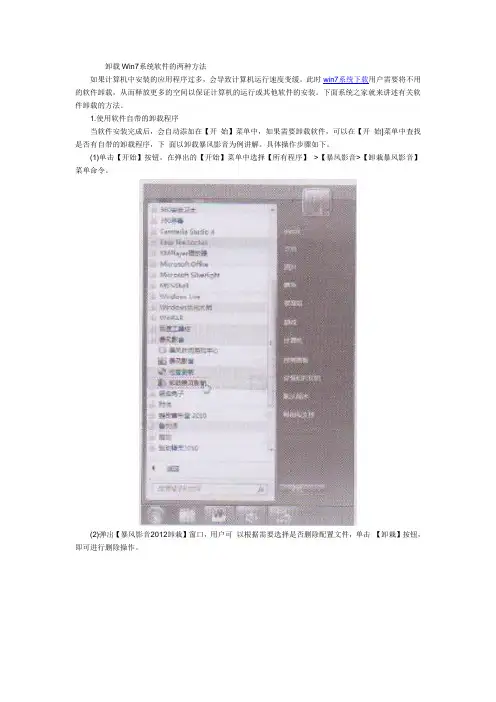
当软件安装完成后,会自动添加在【开始】菜单中,如果需要卸载软件,可以在【开始]菜单中査找是否有自带的卸载程序,下面以卸载暴风影音为例讲解。
具体操作步骤如下。
(1)单击【开始】按钮,在弹出的【开始】菜单中选择【所有程序】>【暴风影音>【卸栽暴风影音】菜单命令。
(2)弹出【暴风影音2012卸栽】窗口,用户可以根据需要选择是否删除配置文件,单击【卸栽】按钮,即可进行删除操作。
2.使用【添加或删除程序】卸载程序
操作系统自带【添加或删除程序】功能,用户可以利用此功能卸载程序,具体操作步骤如下。
(1)单击【开始】按钮,在弹出的【开始】菜单命令中选择【控制面板】菜单命令。
(2)系统下载弹出【控制面板】窗口,单击【卸载程序】选项。
(3)弹出【卸载或更改程序】窗口,在需要卸载的程序上右击,然后在弹出的快捷菜单中选择【卸载】菜单命令。
(4)弹出【程序和功能】对话框,单击【是】按钮。
(5)系统开始自动卸载程序,以绿色条的形式显示卸载的进度。
(6)卸载完成后,单击【确定】按钮即可。
文章来源于系统之家。

显卡驱动删除
显卡驱动是电脑上运行显卡的驱动程序,它可以提供显卡与操作系统之间的通信。
在使用显卡的过程中,有时候需要删除旧的显卡驱动,以便安装新的驱动程序。
下面将介绍如何删除显卡驱动。
1. 打开“设备管理器”:首先,点击“开始”按钮,然后在搜索栏
中输入“设备管理器”,并选择打开设备管理器。
2. 找到显卡驱动:在设备管理器中,找到“显示适配器”一项,并展开它。
其中的显示适配器即为安装在电脑上的显卡驱动。
右键点击显卡驱动,并选择“卸载设备”。
3. 删除显卡驱动:在卸载设备弹窗中,选择“删除驱动程序软
件以及此设备的配置文件”,然后点击“卸载”按钮。
系统将开
始删除显卡驱动。
4. 重启电脑:在显卡驱动删除成功后,通常需要重启电脑以完成卸载过程。
保存好所有的工作,并选择“重新启动”电脑。
5. 检查显卡驱动是否删除成功:重新启动电脑后,可以再次打开“设备管理器”来检查显卡驱动是否已经被成功删除。
在“显
示适配器”一栏中,如果没有任何显示适配器项,说明原来的
显卡驱动已经被成功删除。
需要注意的是,删除显卡驱动后,电脑的显示屏可能会变得模糊或分辨率不正确,这是因为没有安装显卡驱动导致的。
因此,
在删除显卡驱动后,建议立即下载并安装正确的驱动程序。
总结起来,删除显卡驱动可以通过打开设备管理器,找到显示适配器,右键点击卸载设备来完成。
删除显卡驱动后,需要重新启动电脑,并及时安装正确的显卡驱动。
以上就是删除显卡驱动的步骤。