
ISE9.1安装图解
- 格式:doc
- 大小:357.50 KB
- 文档页数:2

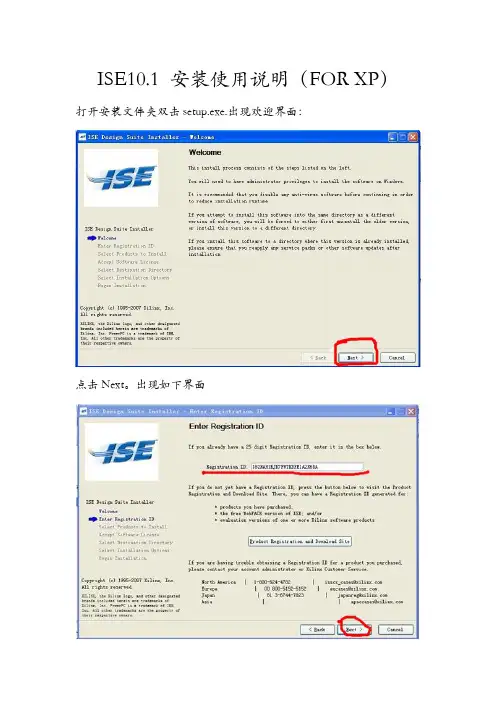
ISE10.1 安装使用说明(FOR XP)打开安装文件夹双击setup.exe.出现欢迎界面:
点击Next。
出现如下界面
选择安装文件夹内的序列号文本文档复制序列号到该界面ID框内。
点击next。
进入选择安装产品界面,按默认的选择直接点击next即可。
进入如下界面,在I accept……该栏打钩(如图),点击next。
继续打钩点击next进入安装路径选择界面:
选择您想要安装到的路径,以及开始菜单的名称。
然后点击next。
一直点击next(中间过程默认选择即可)直到出现以下界面:
点击Install,等待安装,安装过程中尽量不要做其他操作,以防电脑
死机造成安装失败。
安装大约十分钟左右会出现如下窗口
选择choose later 继续安装,稍带出现如下
点击next安装winpcap插件,一路点击next直到出现如下界面
点击I agree 继续安装中间过程可能会出现防火墙报警,选择允许一直到安装完成。
出现升级界面
选择cancel,安装完成。

第1节 ISE套件的介绍1.1 ISE简要介绍Xilinx是全球领先的可编程逻辑完整解决方案的供应商,研发、制造并销售应用范围广泛的高级集成电路、软件设计工具以及定义系统级功能的IP(Intellectual Property)核,长期以来一直推动着FPGA技术的发展。
Xilinx的开发工具也在不断地升级,由早期的Foundation系列逐步发展到目前的ISE 9.1i系列,集成了FPGA开发需要的所有功能,其主要特点有:包含了Xilinx新型SmartCompile技术,可以将实现时间缩减2.5倍,能在最短的时间内提供最高的性能,提供了一个功能强大的设计收敛环境;全面支持Virtex-5系列器件(业界首款65nm FPGA);集成式的时序收敛环境有助于快速、轻松地识别FPGA设计的瓶颈;可以节省一个或多个速度等级的成本,并可在逻辑设计中实现最低的总成本。
Foundation Series ISE具有界面友好、操作简单的特点,再加上Xilinx的FPGA芯片占有很大的市场,使其成为非常通用的FPGA工具软件。
ISE作为高效的EDA设计工具集合,与第三方软件扬长补短,使软件功能越来越强大,为用户提供了更加丰富的Xilinx平台。
1.2 ISE功能简介ISE的主要功能包括设计输入、综合、仿真、实现和下载,涵盖了FPGA开发的全过程,从功能上讲,其工作流程无需借助任何第三方EDA软件。
设计输入:ISE提供的设计输入工具包括用于HDL代码输入和查看报告的ISE文本编辑器(The ISE Text Editor),用于原理图编辑的工具ECS(The Engineering Capture System),用于生成IP Core的Core Generator,用于状态机设计的StateCAD以及用于约束文件编辑的Constraint Editor等。
综合:ISE的综合工具不但包含了Xilinx自身提供的综合工具XST,同时还可以内嵌Mentor Graphics公司的LeonardoSpectrum和Synplicity公司的Synplify,实现无缝链接。

安装思科ISE•使用CIMC安装思科ISE,第1页•运行设置程序,第3页•验证安装过程,第6页使用CIMC安装思科ISE本部分列出简要安装步骤帮助您快速安装思科ISE:开始之前•确保您已满足本指南中指定的系统要求。
•(可选;仅在虚拟机上安装思科ISE时需要满足此要求)确保您已正确创建虚拟机。
有关详细信息,请参阅以下主题:•配置VMware服务器•在KVM上安装思科ISE•在Hyper-V上创建思科ISE虚拟机•(可选;仅在SNS硬件设备上安装思科ISE时需要满足此要求)确保要设置思科集成管理接口(CIMC)配置实用程序以管理设备并配置BIOS。
有关详细信息,请参阅以下文档:•有关SNS3500系列设备,请参阅Cisco SNS-3500系列设备硬件安装指南。
•有关SNS-3600系列设备,请参阅思科SNS-3600系列设备硬件安装指南。
步骤1如果要在以下设备上安装思科ISE:•思科SNS设备-安装硬件设备。
连接到CIMC进行服务器管理。
•虚拟机-确保VM已正确配置。
步骤2下载思科ISE ISO 映像。
a)转至/go/ise 。
您必须已经具有有效的 登录凭证才能访问此链接。
b)点击Download Software for this Product 。
思科ISE 映像上已经安装90天的评估许可证,因此在完成安装和初始配置后,可以对所有思科ISE 服务进行测试。
步骤3启动设备或虚拟机。
•思科SNS 设备:1.连接到CIMC 并使用CIMC 凭证登录。
2.启动KVM 控制台。
3.选择Virtual Media >Activate Virtual Devices 。
4.选择Virtual Media >Map CD/DVD ,并选择ISE ISO 映像,然后点击Map Device 。
5.选择Macros >Static Macros >Ctrl-Alt-Del 以使用ISE ISO 映像启动设备。
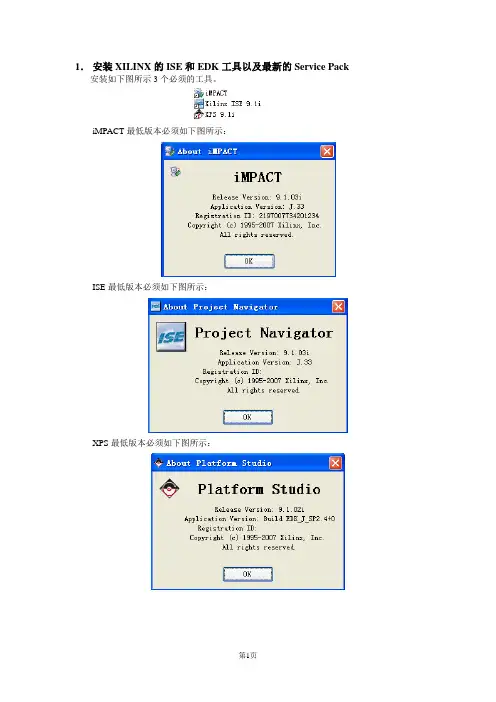
1.安装XILINX的ISE和EDK工具以及最新的Service Pack 安装如下图所示3个必须的工具。
iMPACT最低版本必须如下图所示:ISE最低版本必须如下图所示:XPS最低版本必须如下图所示:2.TS201板中CPLD和FPGA设计的目录结构将CPLD和FPGA设计的整个目录edk_ise_615拷入到微机的D:盘根目录下,使得整个目录结构看上去如下面所描述。
这一点很重要,否者打开工程时可能会出现缺各种文件的情况。
只要严格按本说明去操作,可以避免手工去修改工程的各项配置,可以顺利地熟悉整个T201板上CPLD和FPGA的设计工作。
目录结构和相应的ISE主工程文件:D:\edk_ise_615\cpld\pandr\cpld.iseD:\edk_ise_615\edk81\615htmii_ise\projnav\system.ise 不推荐使用D:\edk_ise_615\edk91\615htmii_ise\projnav\system.iseD:\edk_ise_615\edk91\615htgmii_ise\projnav\system.ise注意目录中还存在下列JTAG烧写文件:D:\edk_ise_615\edk81\615htmii_ise\ipf\prom_htmii.cdf 不推荐使用D:\edk_ise_615\edk81\615htmii_ise\ipf\all_htmii.cdf 不推荐使用D:\edk_ise_615\edk91\615htmii_ise\ipf\prom_htmii.cdfD:\edk_ise_615\edk91\615htmii_ise\ipf\all_htmii.cdfD:\edk_ise_615\edk91\615htgmii_ise\ipf\prom_htgmii.cdfD:\edk_ise_615\edk91\615htgmii_ise\ipf\all_htgmii.cdf说明:cpld目录是给TS201板上的CPLD工程用的;edk81目录代表TS201板上的FPGA工程是用8.1版本的EDK&ISE工具设计的;edk91目录代表TS201板上的FPGA工程是用9.1版本的EDK&ISE工具设计的,推荐使用最新版本的EDK&ISE工具,最好不要使用老版本;htmii表示的是hard temac mii的意思,即V4百兆硬核,该工程FPGA实现的是百兆网;htgmii表示的是hard temac gmii的意思,即V4千兆硬核,该工程FPGA实现的是千兆网;615htmii_ise和615htgmii_ise中的_ise表示工程最终的编译工具用的是ISE,也就是说先通过EDK设计好,然后输出到ISE,最后通过ISE编译完生成FPGA的BIT位流文件。