天宝测量软件操作说明
- 格式:doc
- 大小:3.51 MB
- 文档页数:35
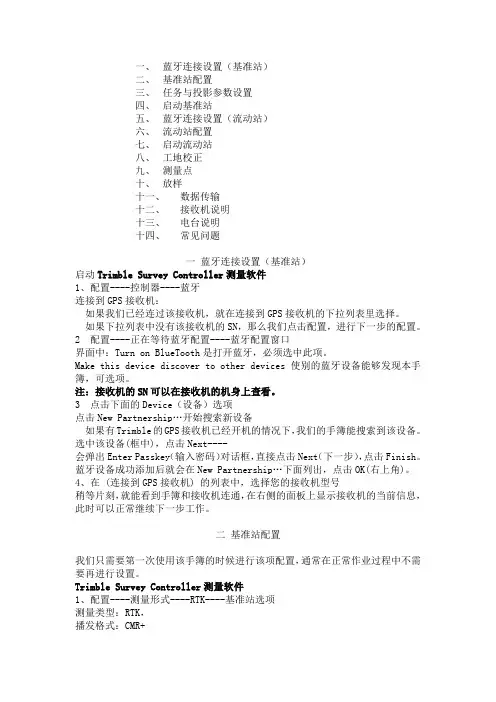
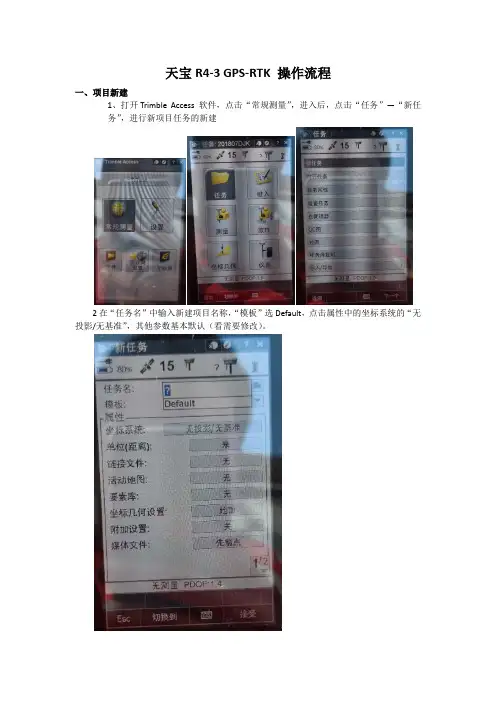
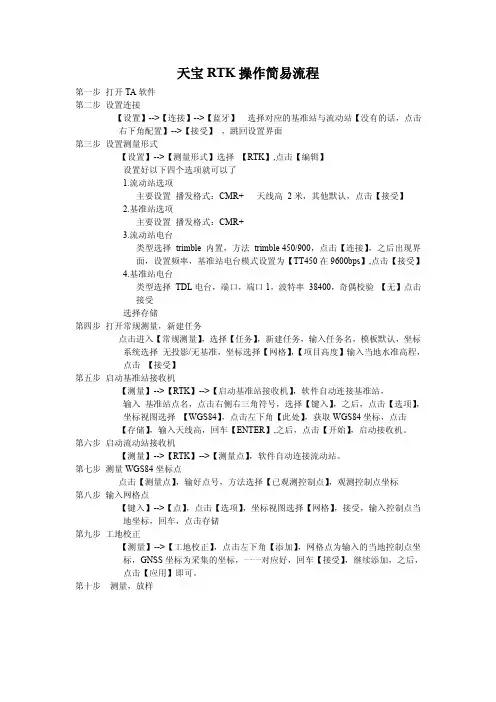
.1,启动TA软件打开手簿电源开关,进入TSC2手簿初始界面点击Start,在下拉菜单中选择Trimble Access程序并打开进入TA软件初始界面2,设置连接在上图中点击设置,进入下图点击连接,进入下图点击蓝牙,进入下图点击右下角的配置,进入下图等待几秒,进入下图勾选第一项(打开蓝牙),第二项可选可不选(使蓝牙可见),点击左下角的 Devices,进入下图保证接收机处于开机状态,点击“New Partnership”(新的合作伙伴关系),出现下图此时搜索到了蓝牙接收机,R8-2 至接收机类型,是 R8 GNSS 的,后面的 4736138574 是接收机的序列号,也就是我们常说的S/N(Serial Nomber),这个号码每台机器只有一个(在接收机端口 1左侧的条形码上方),而且不会有重复的,后面是 Trimble 的厂牌,选中要添加的设备,点击右下角的“Next”,进入下图天宝的所有机型连接不需要任何密码,直接点击“Next”进入下图点击“Finish”完成这台机器的配对,出现下图这时设备列表里面就有了我们刚才添加的设备了,可以按照此方法添加更多的蓝牙设备。
添加蓝牙设备完成后,点击右上角的“OK”回到 TSC 软件中,进入下图此时,第一项连接到 GNSS 流动站/基准站下拉列表里面就有了蓝牙设备可选,如下图TA软件只要在这里设置好基准站和流动站以后,当连接GPS接收机时,软件就会自动连接上接收机,需要注意的是,一定要保证所架设的基准站和流动站不要混淆,以免不能进行测量。
3,设置测量形式(此项操作只在第一次使用仪器时配置,配置好了以后再进行测量不需要改动,当然最好也不要改动,以免改乱了配置无法进行测量)点击设置进入下图点击测量形式,进入设置界面点击测量形式中的RTK,则软件自动跳转到编辑这个测量形式的界面点击流动站选项,进入下图按照上图设置好,点击 1/4 图标翻到下一页上图中天线类型根据不同的接收机选择,不同的接收机选择不同的类型,此图中是以 R8GNSS 为例来设置的,测量到都是选择“天线座底部”(因为是流动站,是装在对中杆上的) 5700/R7 接收机的天线类型小盘天线是Zephyr 大盘天线是 Zephyr Geodetic 5800/R8 接收机的天线类型R8/5800/Sps 78x internalR7GNSS 接收机的天线类型小盘天线是 Zephyr Mod2 大盘天线是Zephyr Geod-2 按照上图设置好后,点击 2/4进入下一页天线高输入固定的杆高 2m。
序列号不需输入,点击 3/4 进入下一页注意:上图是 R7 GNSS 和 R8 GNSS 需要选择的,如果不是GNSS接收机,请不要勾选。
点击接受或者按回车键确认,进入下图在上图中点击流动站电台进入下图上图为未连接接收机时的情况,如果连接了接收机会显示下图注意,此图左下角有一个连接的图标,只有在连接接收机后才可以修改接收机内置的电台的频率。
具体修改方式,如下,点击连接,出现下图等待连接好了,出现下图流动站内置接收电台的频率一般出厂默认为 410.0500MHz ,基准站电台模式一定要是TT450s 在 9600 bps,如果需要更换电台的频率,点击频率值右侧的下拉箭头,显示下图根据自己的需要选择相应的频率,频率对照表PDL 电台(基准站外置电台,可手动调节)1 2 3 4 5 6 7流动站内置接收电台410.0500MHz 412.0500MHz 413.0500MHz 414.0500MHz 415.0500MHz 416.0500MHz 417.0500MHz 418.0500MHz只要我们保证基准站和流动站相互对应就可以实现基准站和移动站之间的通讯了。
选择后,出现下图点击接受或者按回车键确认,出现下图设定电台完成后,我们的电台频率设置就成功了,出现下图点击接受或者按回车键接受流动站电台设置在上图中点击基准站选项,进入下图按照上图设置成功后,点击 1/3 进入下一页按照上图设置好后,点击 2/3 进入下一页(天线类型设置同流动站天线类型设置,根据机型选择正确的天线类型,测量到就是护圈的中心,注意,此处的天线高不输入)设置跟踪卫星和频率,点击接受进入下图点击基准站电台进入下图注意,此处基准站电台类型设置成自定义电台,接收机端口指的是基准站外置电台通过电缆连接接收机的端口,在接收机的端口旁都标有阿拉伯数字的端口号,连接哪个口就选择哪个端口即可(对于分体机如 5700,R7,R7GNSS 等选择端口 3,对于 5800,R8,R6,R8GNSS 等设备使用 7 针圆口线连接接收机时设成端口 1,使用九孔头的时候选择端口 2)。
其他按照图里设置。
点击接受进入下图此时一定要注意,点击左下角的存储,以上的设置才会存下来,如果按了 Esc 设置工作作废,有改动。
此处一定不要忘记点击存储。
进入下图点击 ESC,退出测量形式的设置,进入下图至此,测量形式设置完成。
当然我们也可以根据我们的需求设置其他内容,如地形点,已观测控制点等4,新建任务在软件初始界面中点击常规测量,进入下图点击任务点击新任务,进入下图在任务名后面输入,新建任务的名称点击坐标系统,进入下图点选“无投影/无基准”(备注,这种方法适用于绝大多数的 RTK测量,已知条件是我们知道已知点的点位和 XYZ 坐标),进入下图按照上图选择,选择坐标“网格”,项目高度输入大概的工作区域高程。
使用水准面模型不要选择,按回车键或者点击屏幕右下角的存储,出现下图这时我们的坐标系统就已经修改好了,按回车键或者点击屏幕右下角的接受,进入下图至此,新建文件结束,屏幕最上一行显示的是任务的名称5,启动基准站接收机点击测量,出现下图选择RTK,进入下图等待1—3秒,进入下图输入基准站点名,例如 JZ(基站的首字母),点击右侧的右拉三角符号,选择键入,进入下图点击右下角的选项,进入下图点击下拉三角符号进入下图,点击选择 WGS84,点击接受,进入下图点击左下角的此处,获取一个 WGS84系统的坐标,如下图点击存储,进入下图输入天线高(基站都测到护圈中心,量点位到护圈中心的斜高,软件自动改正数据),如下图点击 Enter确认仪器高,进入下图点击开始,启动基准站接收机,进入下图等 1—3 秒,出现下图到此处提示表示基准站已经启动,此时基准站的外置电台的 TX 灯会 1 秒闪烁 1 次,RX 灯不亮,AWP 灯常量(高档 35W 功率发射)或者不亮(抵挡 2W 功率发射)如果电台显示正常,点击确定即可,至此,基准站移动完毕,确定后出现下图6,启动流动站接收机在上图中,点击测量点击测量点,出现下图等待几秒钟,出现下图等待1-3秒,出现下图此时屏幕下方显示 RTK 固定,后面是实时的固定精度,至此,启动移动站接收机完毕7,测量WGS-84坐标点点击测量点,出现下图修改点名,要求在实地点名前加上 GPS 或者其他字母以示区分,本软件不允许点重名,所以要和后面我们要输入的点区分开,如下图,,我们测量这个点的点名输入G5151方法改成已观测控制点,此时我们拿着移动站到达 5151 的实际点位,对准点,气泡抚平后,点击测量,进入下图此时气泡要保持平整状态,知道剩余历元为零后,右下角出现存储后点击存储,如果设置了自动存储,剩余历元为 0 时历元会自动存储改点,点名自动加 1,跳到 G5152,我们再到 5152 实际点位进行测量,进入下图同样测量 5153,如下图测完 5153 后,我们会进入下面的界面如果我们知道这三个点的三维坐标,高程精度要求不是很高的情况下就可做点校正下一步了8,输入网格点在上图中点击 Esc,退出到软件的初始界面,如下图点击键入,进入下图选择点,进入下图点击右下角的选项,进. 入下图点击下拉三角符号,选择网格,进入下图点击接受,进入下图输入 5151 的点名和坐标,如下图点击回车出现下图点击存储,进入下图点名自动跳到 5152,接着输入 5152 的已知三维坐标,如下图同样输入 5153 和 5154的坐标点击存储,进入下图如果还有控制点,也可以输入,如果没有了,我们点击 Esc退出,进入下图 9,工地校正点击测量,出现下图选择工地校正,进入下图点击左下角的添加,进入下图在网格点名的右拉箭头符号上点击进入下图点击列表,进入下图点击 5151,选择,进入下图点击 GNSS 点名的右拉箭头符号,出现下图选择列表,进入下图选择 G5151,进入下图使用选择水平和垂直,如果这个点只有平面坐标,那么选择只水平,如果只有高程,选择只垂直,点击接受,进入下图按照上面的方法,添加 5152,添加完毕后出现下图同样添加 5153,添加完毕后,出现下图此时我们使用了三个平面点和三个高程点,已经可以看到平面残差了,但是高程残差还没有显示,(注意:至少要三个平面点才可以显示平面残差,四个高程点显示高程残差,所以我们建议做点校正的时候最好提供 4 个平面坐标和 5 个高程,这样除了可以利用残差检查外,还可以有一个控制点进行检核已知点的点位精度,保证我们测量的精度,软件水平方向上必须有3个点以上,才可以出现残差,残差必须是厘米级的,不能太大,如果太大了,说明或者你的WGS84坐标测量不准确,或者你的已知控制点是错误的坐标,总之,测量结果不可靠。
高程必须具有4个点以上才能出现残差。
同样,残差不能太大。
)此时点击应用,进入下图此时我们已经做完了点校正,在局部范围(指控制点能控制的范围)内我们就可以正常测量和放样了。
点校正方法2:可以在键入点中直接输入已知点的网格坐标和WGS-84的经纬度坐标,然后直接进行工地校正。
这样就不用到实地再测量一遍。
10,测量点点击上图中的测量,进入下图点击测量点进入下图我们可以根据要求输入点名,选择观测方法,进行测量了11,放样放样点上图中点击 Esc退出点击测量,进入下图点击放样,进入下图选择点,按照提示选择相应的放样点进行放样即可。
同样我们可以放样直线,弧和道路等。
测前准备工作及参数转换简易操作流程一、准备工作1.检查和确认:基准站接收机、流动站接收机开关机正常,所有的指示灯都正常工作,电台能正常发射,其面板显示正常,蓝牙连接是否正常;2.充电:确保携带的所有的电池都充满电,包括接收机电池、手簿电池和蓄电池,如果要作业一天的话,至少携带两块以上的接收机电池;3.检查携带的配件:出外业之前确保所有所需的仪器和电缆均已携带,包括接收机主机,电台发射和接收天线,电源线,数传线,手簿等;4.已知点的选取:1) 避免已知点的线性分布(主要影响高程);2) 避免短边控制长边;3) 作业范围最好保证在已知点连成的图形以内或者和图形的边线垂直距离不要超过两公里;4) 如果只要平面坐标选取两到三个已知点进行点校正即可,如果既要平面坐标又要高程,选取三个或四个已知点进行点校正;5) 检查已知点的匹配性即控制点是否是同一等级,匹配性差会直接影响 RTK 测量的精度;二、架设基准站基准站一定要架设在视野比较开阔,周围环境比较空旷的地方,地势比较高的地方;避免架在高压输变电设备附近、无线电通讯设备收发天线旁边、树荫下以及水边,这些都对 GPS 信号的接收以及无线电信号的发射产生不同程度的影响。